
Sprachauswahl
Einen neuen iMacMini inclusive 27″ 5K Studio Display für 779 CHF?
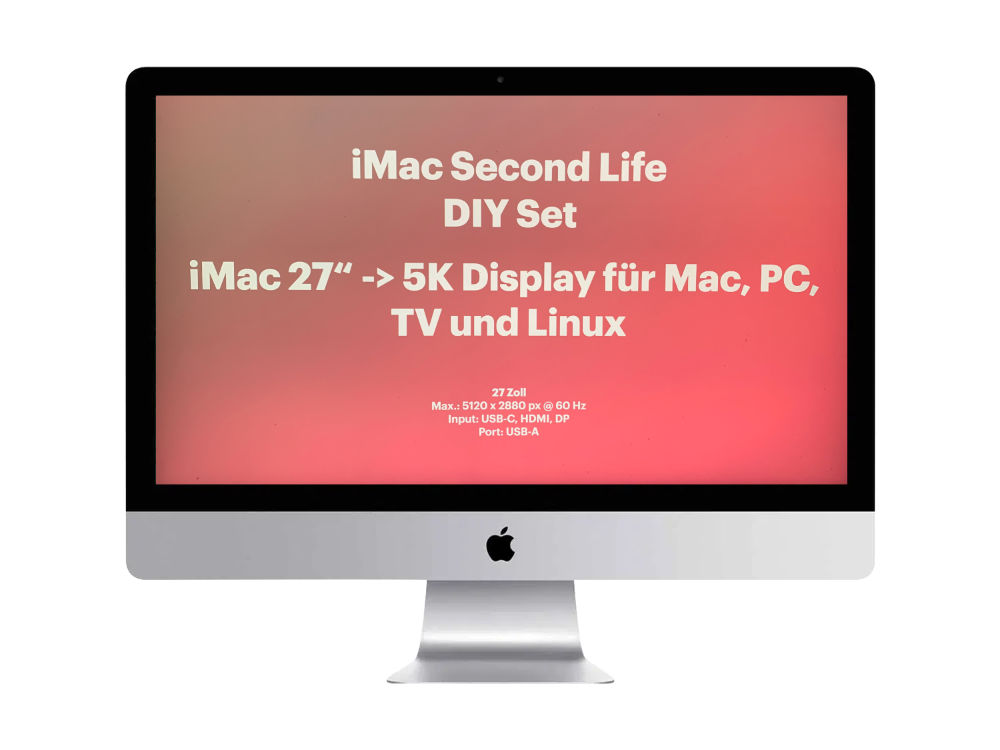
Das iMac Retina 5K DIY Umbauset zum Second Life Display macht es möglich!
Nachdem ich meinen eigenen iMac erfolgreich zu einem 5K Display umgebaut habe, gebe ich hier Tipps, und eine Schritt für Schritt Anleitung zum Umbau eines iMac Retina 5K zu einem HighResolution 5K Display.
Ich biete auf Ricardo (205,-CHF) und Tutti (180,- CHF) ein Umbauset an, welches alle benötigten Teile enthält um Ihren alten iMac zu einem unabhängigen Studio Display umzubauen. Weiteres Zubehör und das Umbauset gibt es auch direkt in meinem Shop . Am Besten Sie kontaktieren mich einfach.
Nach dem Umbau besitzen Sie dann ein 27″ 5k Display mit einer Auflösung von 5120 x 2880 Pixeln bei 60 Hertz. Das Display verfügt über USB-C, HDMI und DP Eingänge. Natürlich können Sie dieses Display auch an PCs oder TV betreiben
Ideal ist der Umausatz wenn Sie noch einen in die Jahre gekommenen iMac aus diesen Baureihen besitzen und nun auf einen der neuen MacMinis umsteigen möchten. Oder einfach als Zweit-Display für ihr Laptop.
iMac (Retina 5K, 27 Zoll, Ende 2014)
Erscheinungsdatum: Oktober 2014
Display: 5K Retina (5120 x 2880).
iMac (Retina 5K, 27 Zoll, Ende 2015)
Erscheinungsdatum: Oktober 2015
iMac (Retina 5K, 27 Zoll, Mitte 2017)
Erscheinungsdatum: Juni 2017
iMac (27 Zoll, Retina 5K, 2019)
Erscheinungsdatum: März 2019
iMac (27 Zoll, Retina 5K, 2020)
Erscheinungsdatum: August 2020
Es gibt weitere Displaytreiber die auch ältere 2K iMacs unterstützen. Schreiben Sie mir doch eine Email: info@esherpa.ch
Elektronikbauteile können durch statische Aufladung beschädigt werden, deshalb diese möglichst nicht an leitenden Teilen anfassen. Berühren Sie vor dem Arbeiten eine geerdete Wasserleitung um statische Ladungen ihres Körpers zu entladen. Keine Kashmirpullis o.ä.!
Beim Entkernen des iMacs müssen Sie unbedingt beachten, dass die Kondensatoren des Netzteiles noch tagelang Spannung abgeben können. KEINE LEITENDEN BAUTEILE DES NETZTEILES BERÜHREN. Nachdem Sie das Netzkabel des iMacs entfernt haben sollten Sie den Einschaltknopf für ca, 10sec. gedrückt halten – das kann die Kondensatoren entladen. Tragen Sie Gummihandschuhe solange Sie mit dem Netzteil hantieren.
werden nur noch folgende benötigt:
Sie können die obigen Werkzeuge in meinem Shop ausleihen.
Falls Sie das Set ohne vorgefertigten RAM Deckel erworben haben benötigen Sie noch:
Stellen Sie sicher, dass sie ein Backup Ihres iMacs erstellt haben!
Setzen Sie ihn zurück und löschen Sie alle Daten.
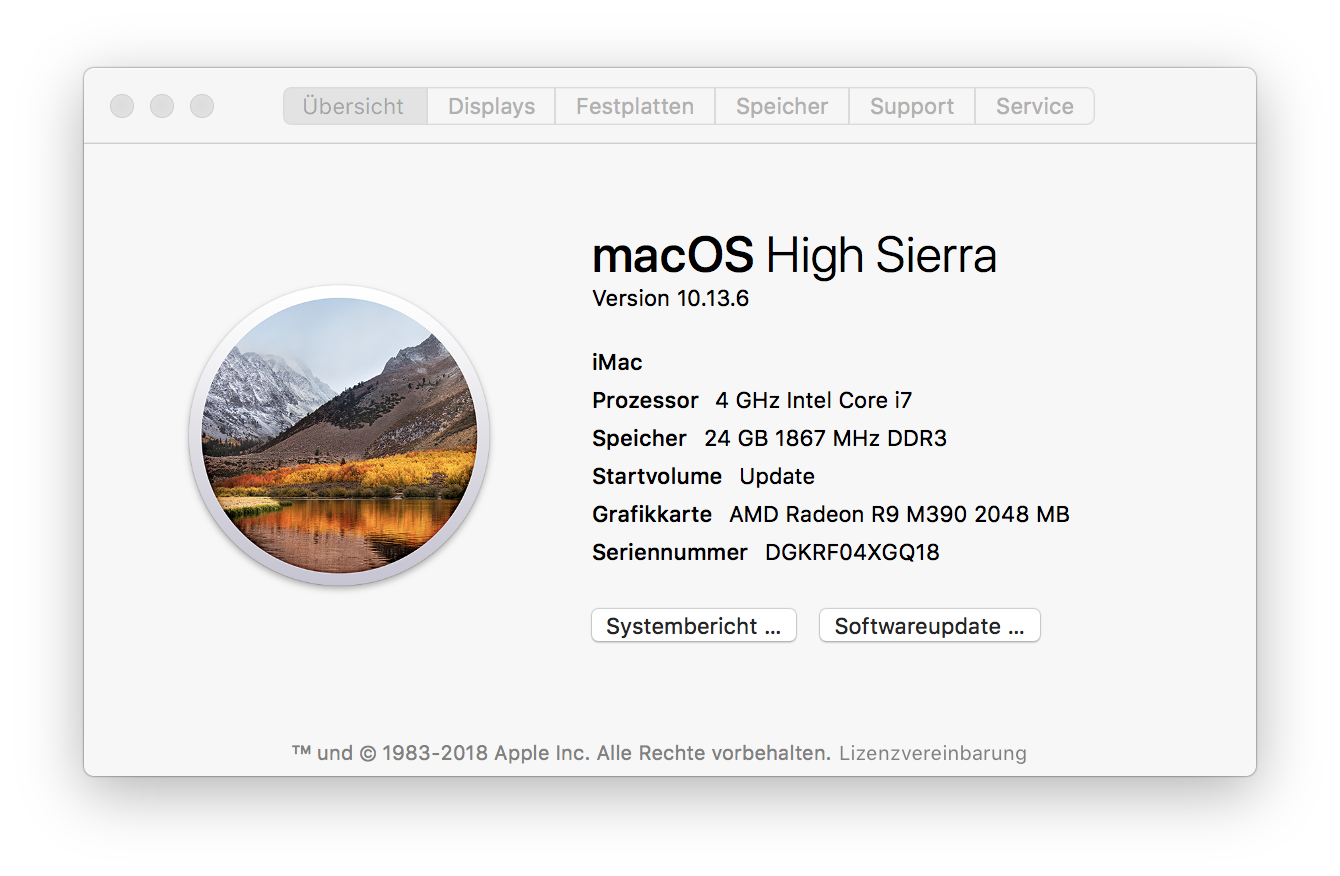
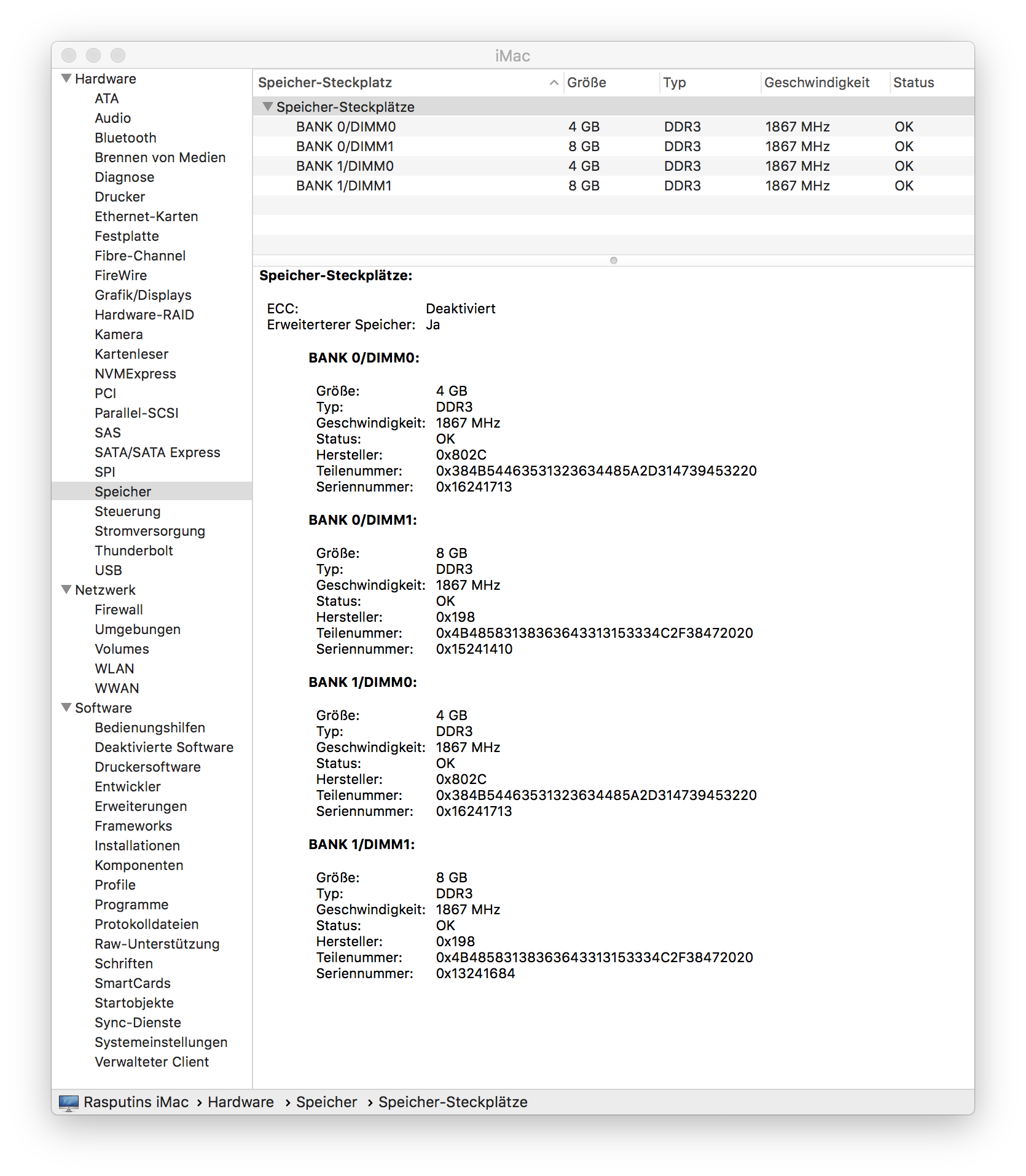
Falls Sie die Innereien des iMac verkaufen möchten, ist es empfehlenswert ein paar Screenshots der relevanten Systemdaten zu machen. (im Systembericht)
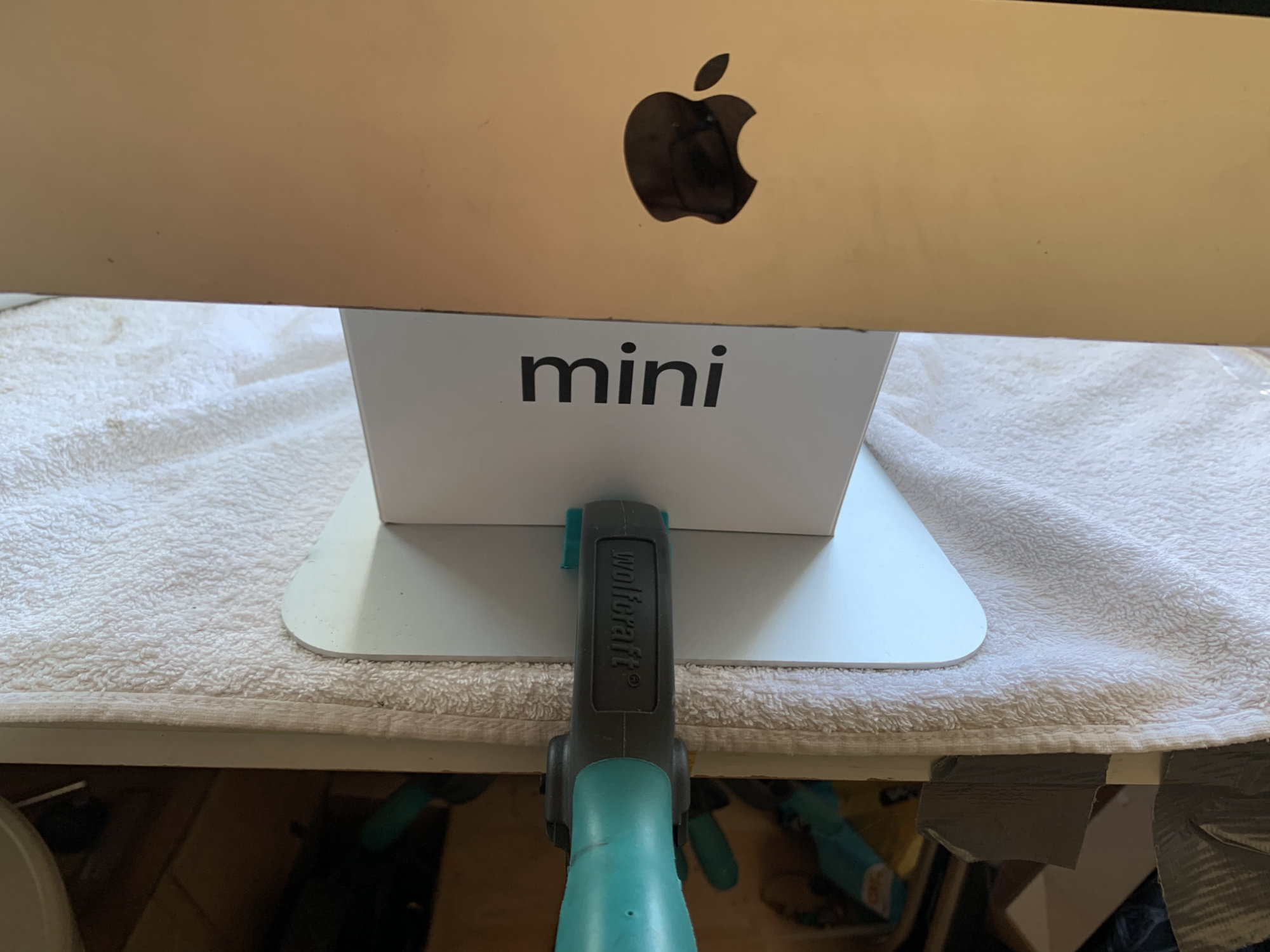
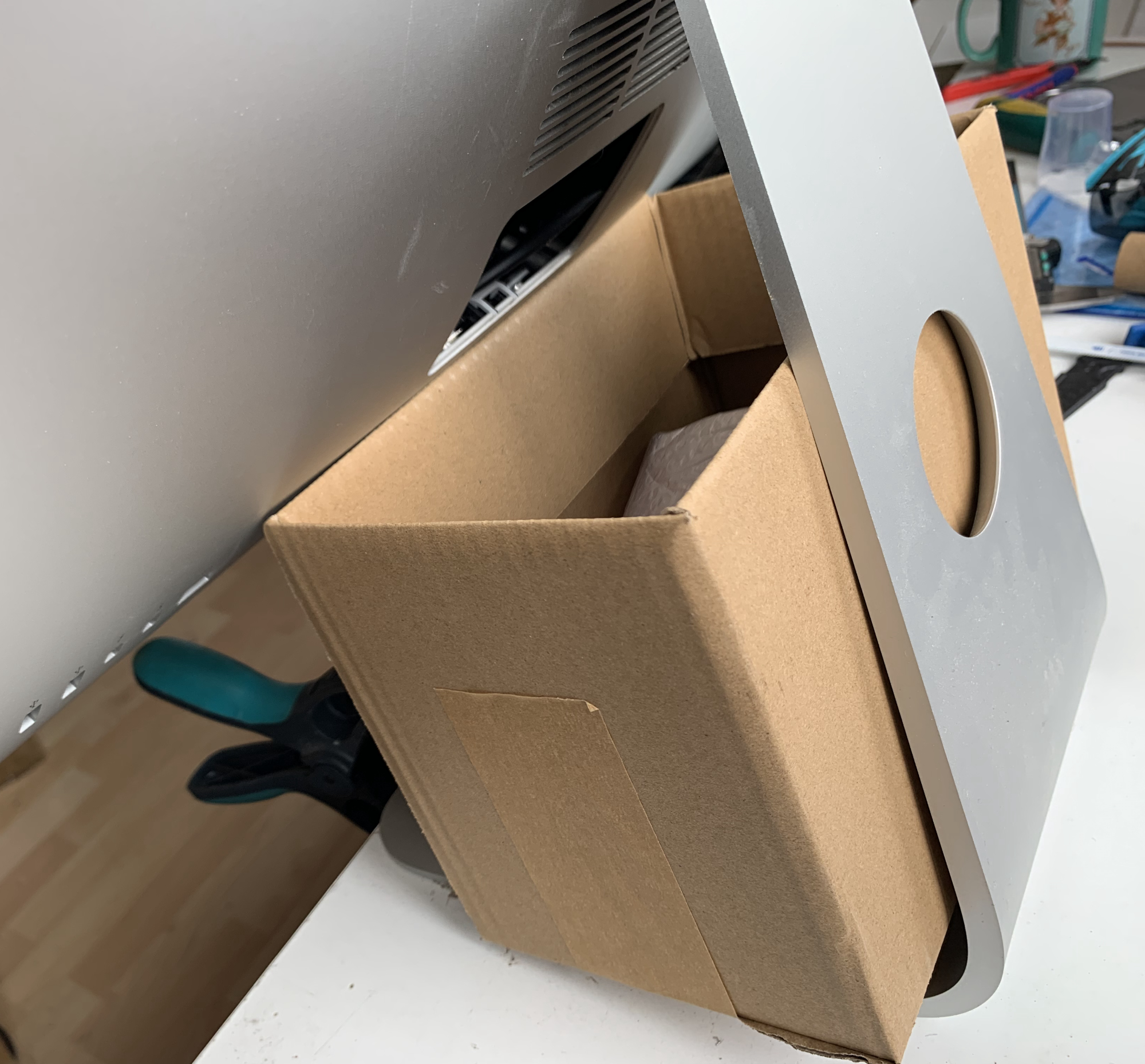
Stellen Sie sicher, dass der iMac einen stabilen Stand hat.
Verklemmen Sie das Display mit dem Verpackungskarton, um ein Kippen zu vermeiden.
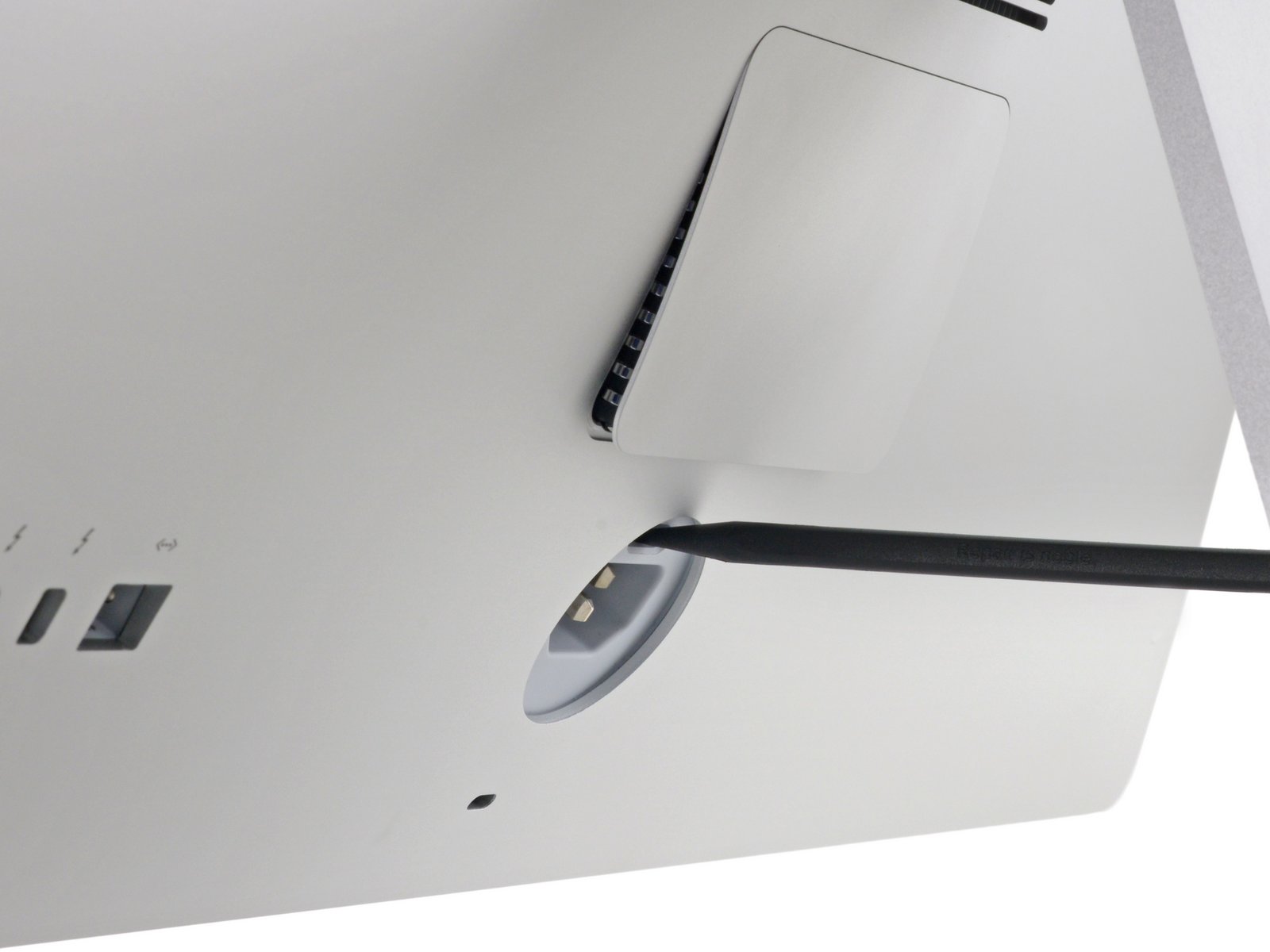
Ziehen Sie den Netzstecker und öffnen Sie die RAM Abdeckung. Mit einem flachen Schraubendreher den Button oberhalb der Netzbuchse drücken)
Halten Sie den Einschaltknopf für 10sec. gedrückt um die Kondensatoren des Netzteiles zu entladen.
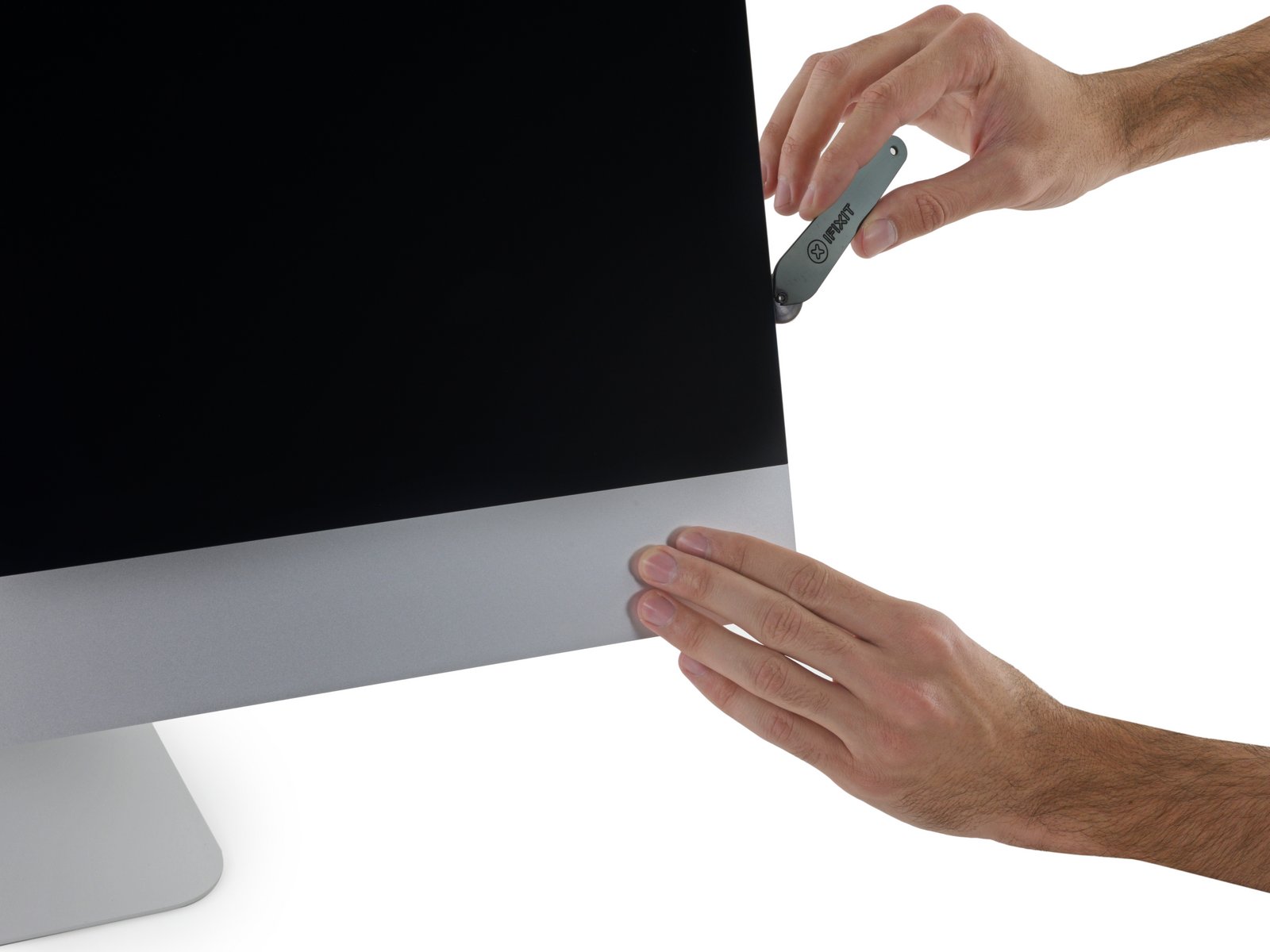
Mit dem „Pizzaschneider“ trennen Sie die Verklebung des Display. Fangen Sie an einer Ecke an und arbeiten sich um den oberen, rechten und linken Rand bis das Display sich nach vorne kippen lässt.
Schneiden Sie alle Kanten mit Feingefühl mm um mm bis der Pizzaschneider bis zur Nabe eingedrungen ist. Der Displayrand sieht zwar recht zerbrechlich aus ist aber doch recht widerstandsfähig. Solange nur WEICHE GEGENSTÄNDE MIT IHM IN BERÜHRUNG KOMMEN und keine Grobmotorik ins Spiel kommt!
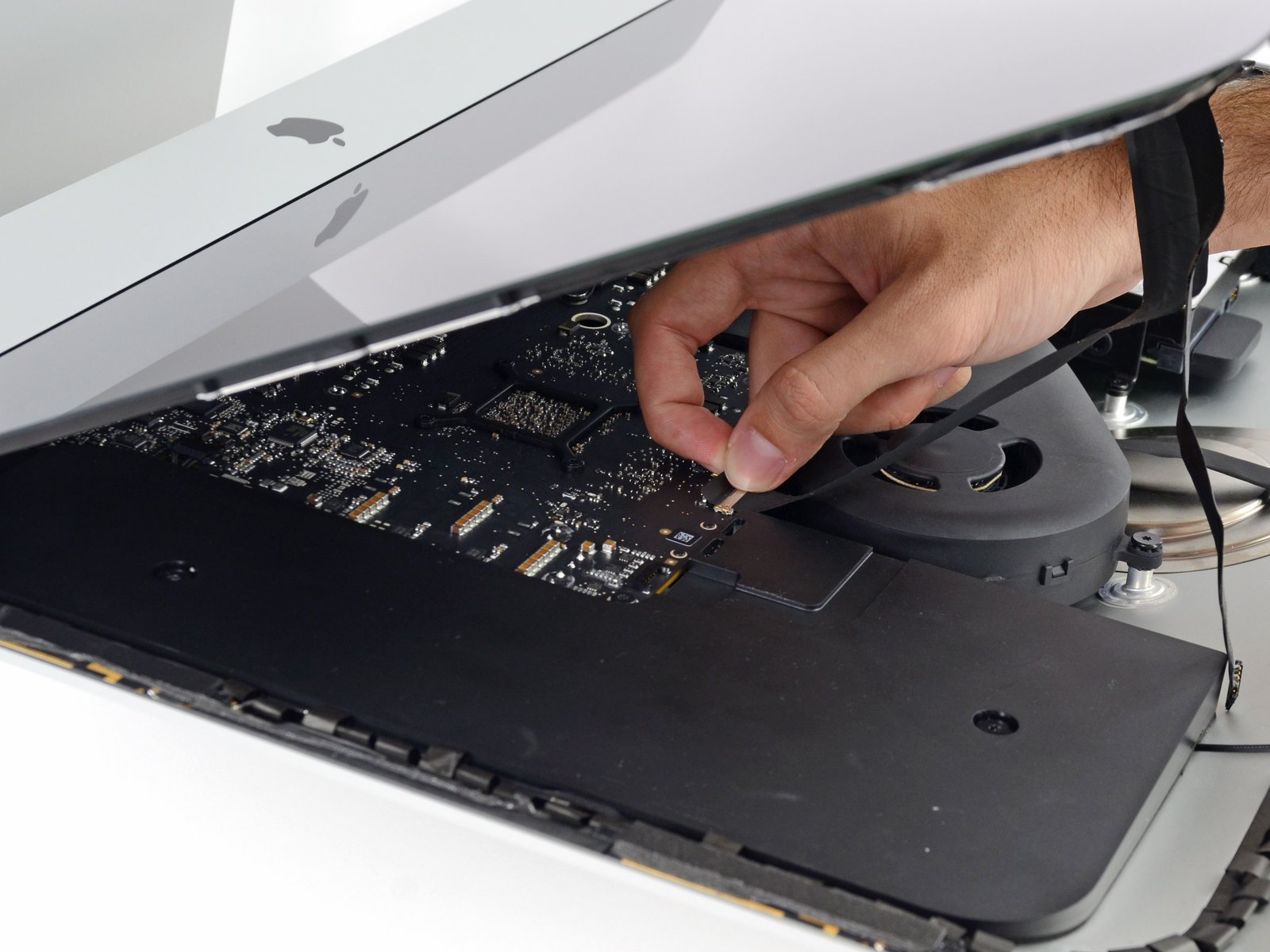
Kippen Sie das Display weit genug nach vorn und ziehen das Displaykabel vom Mainboard. Ziehen Sie an den Stoffbändern um die Einrasthebel zu lösen.
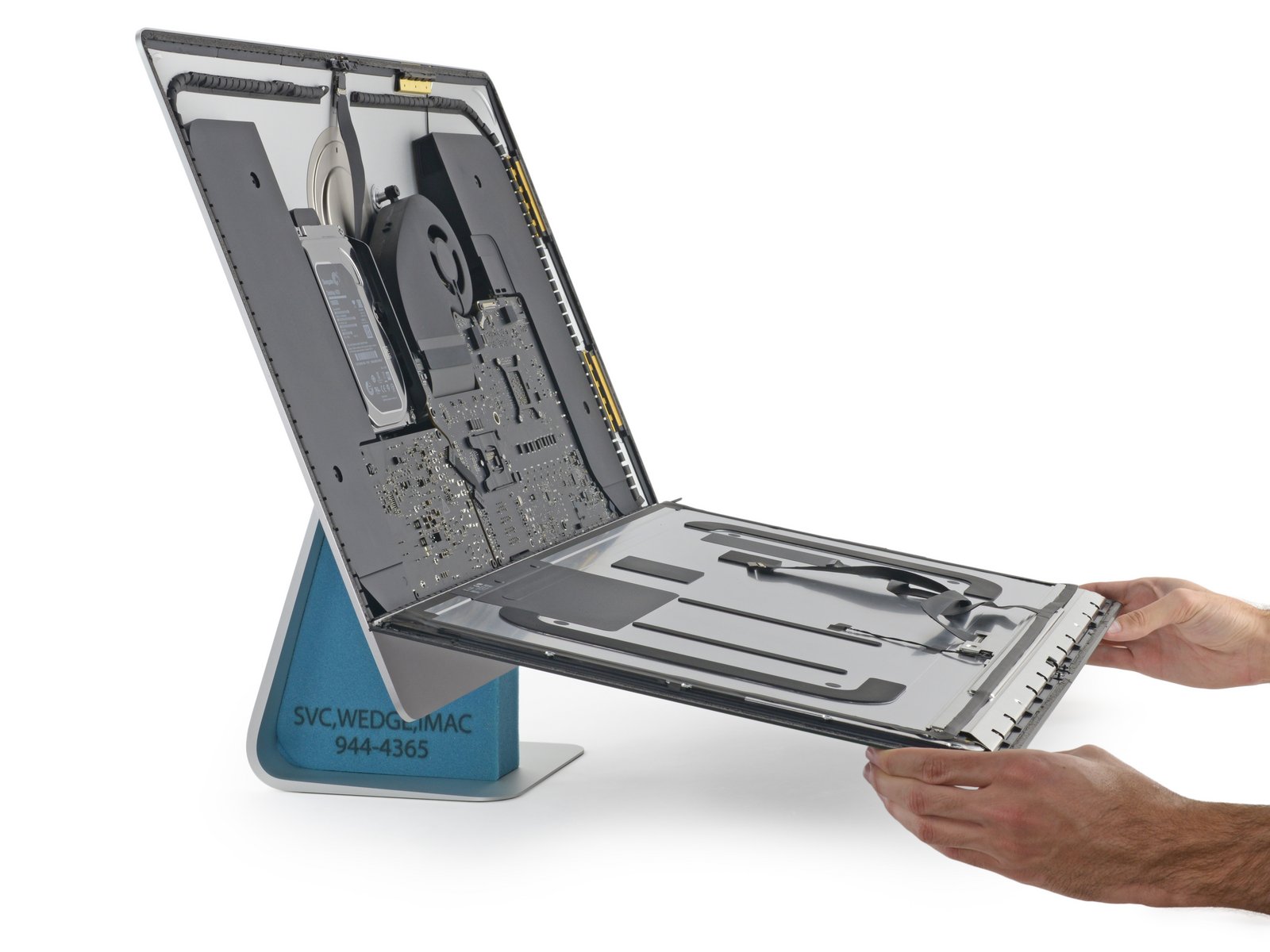
Kippen Sie das Display vorsichtig ca. 90° nach vorn und ziehen sie auch die untere Verklebung von den Ecken aus mit Hilfe der losen, hochstehenden Enden des Klebestreifens ab.
VORSICHT – DAS DISPLAY IST NUN LOSE!
Heben Sie das Display heraus und legen es auf mit der Glasfläche auf ein weiches sauberes Tuch.
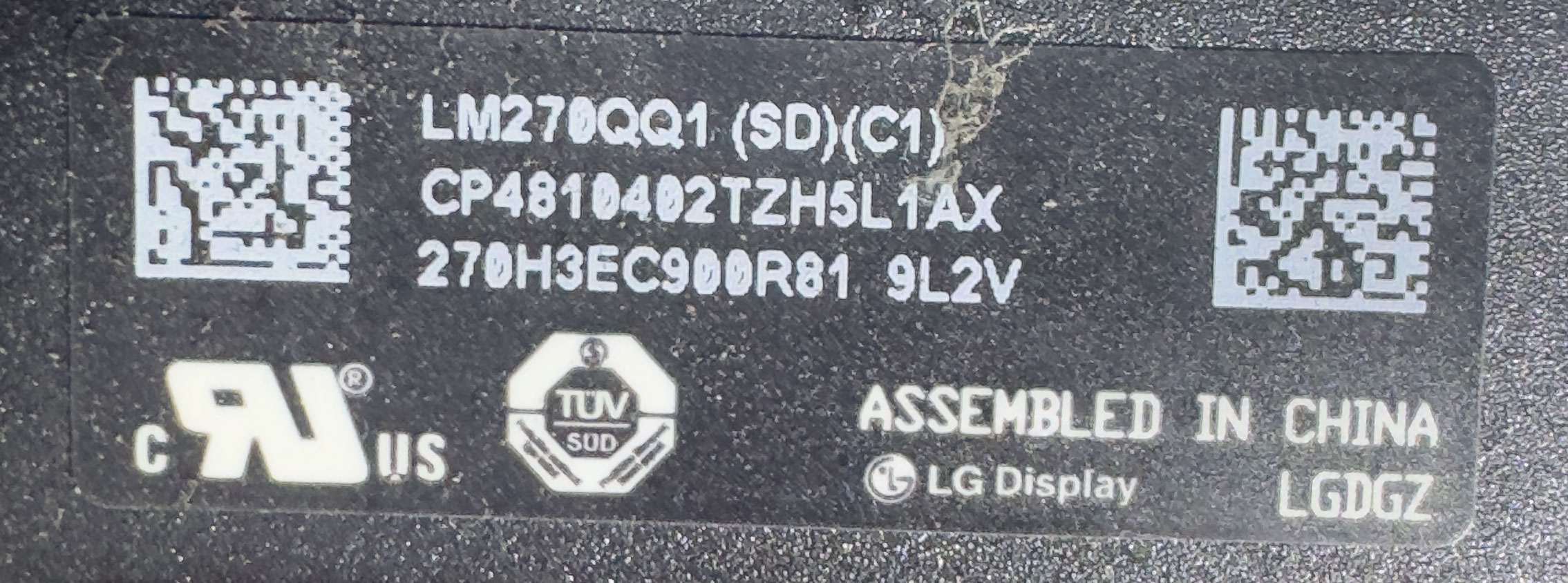
Auf der Rückseite des Displays finden Sie nun einen Aufkleber des Displayherstellers. Überprüfen Sie ob die Displaybezeichnung LM270QQ1 zeigt. Sollten Sie ein LM270QQ2 Display vorfinden, benötigt der Displaytreiber eine andere Firmware und ein anderes Kabel für das Backlight. Ich tausche Ihnen das Board gerne aus.
Falls Sie eine andere Displaybezeichnung vorfinden, ist das Display sehr wahrscheinlich NICHT KOMPATIBEL mit dem Umbauset!
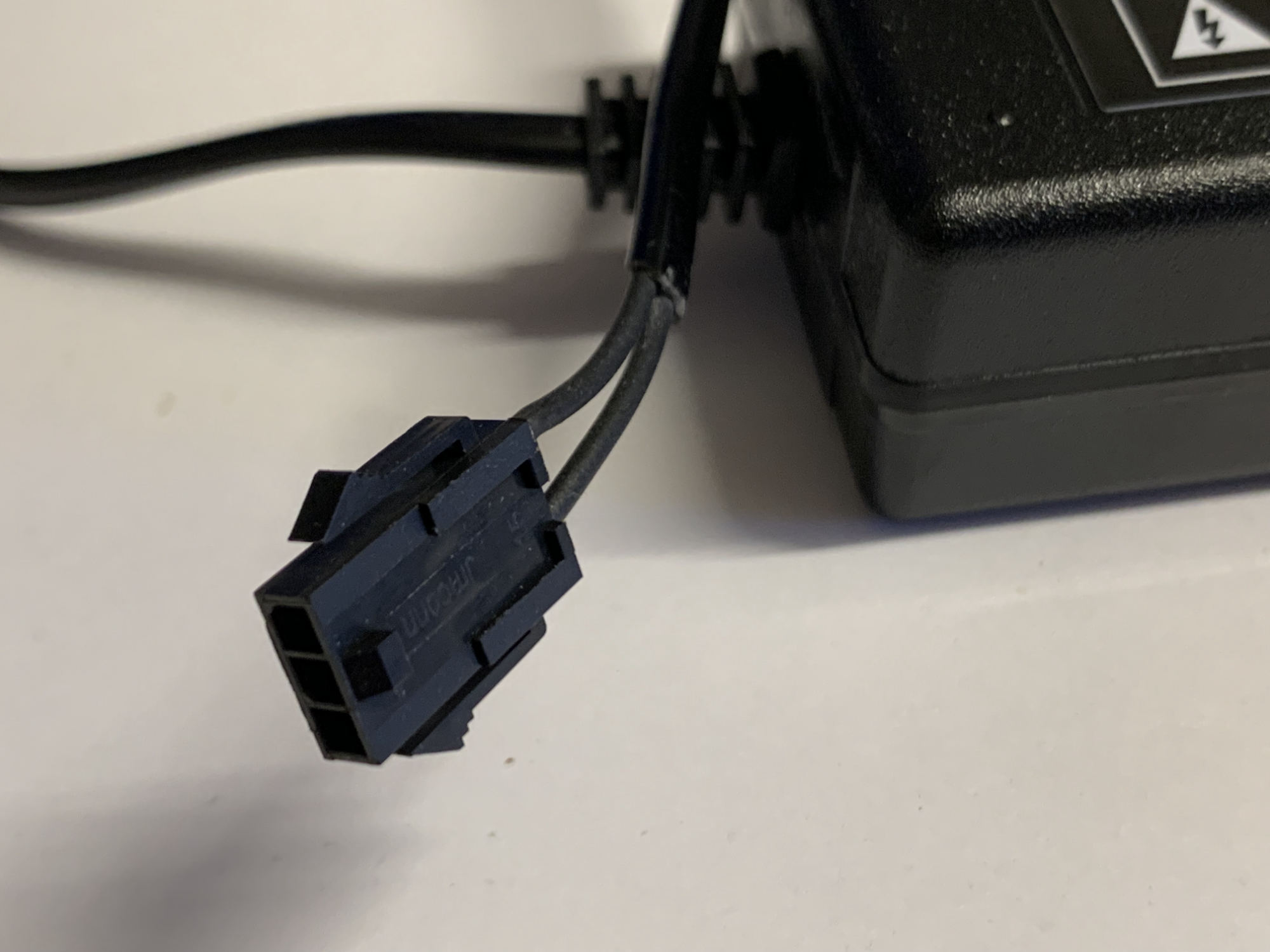
Ab sofort versenden wir das Netzteil mit einer vorkonfektionierten Steckerbuchse welche auf den Original Stecker des iMacs passt.
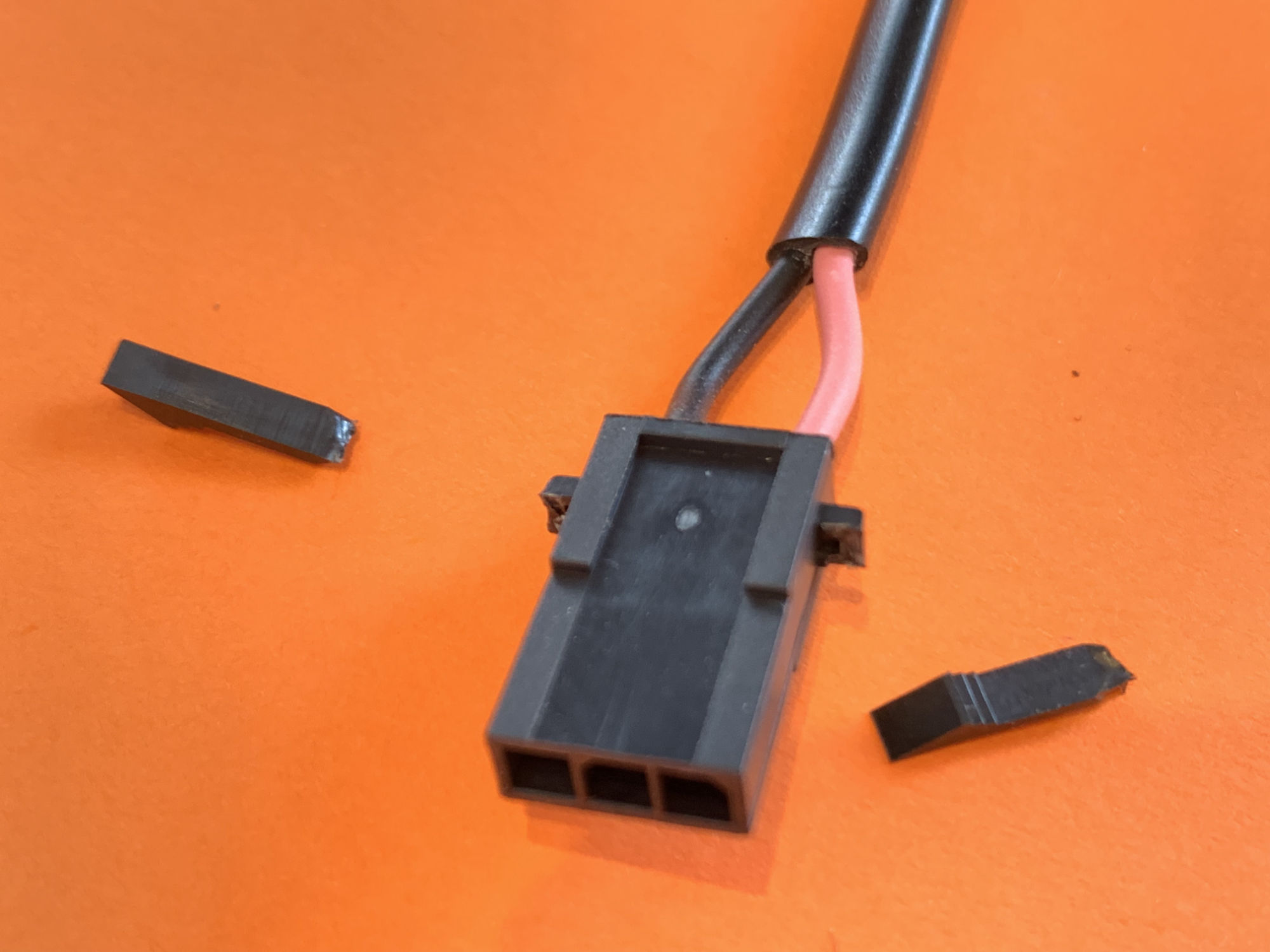
Schneiden Sie die beiden seitlichen Schnäpper ab
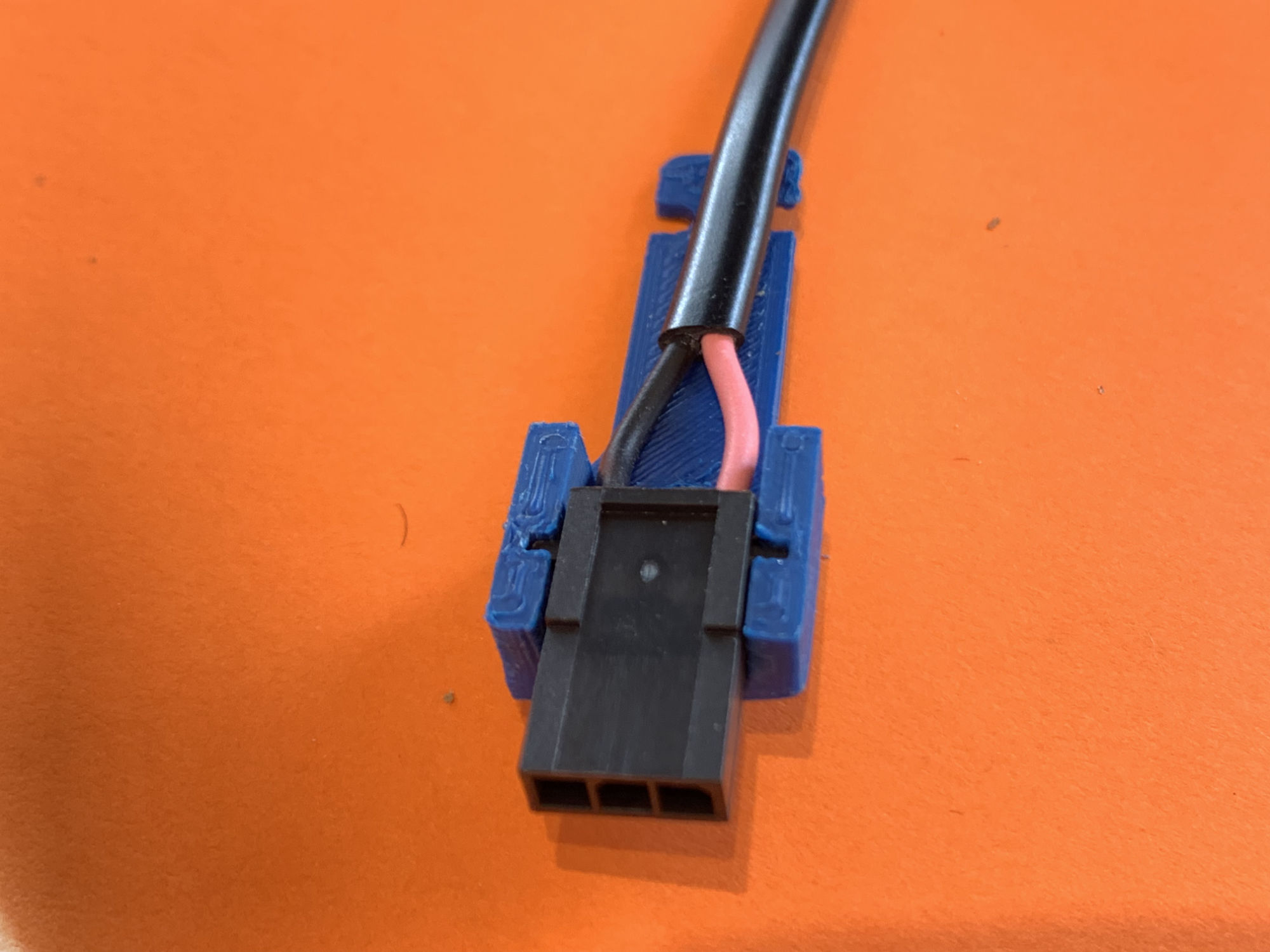
Und drücken Sie das Kabel in den Kabelschuh.
Verschrauben Sie den Deckel des Kabelschuhes und sichern Sie das Kabel mit dem Kabelbinder.
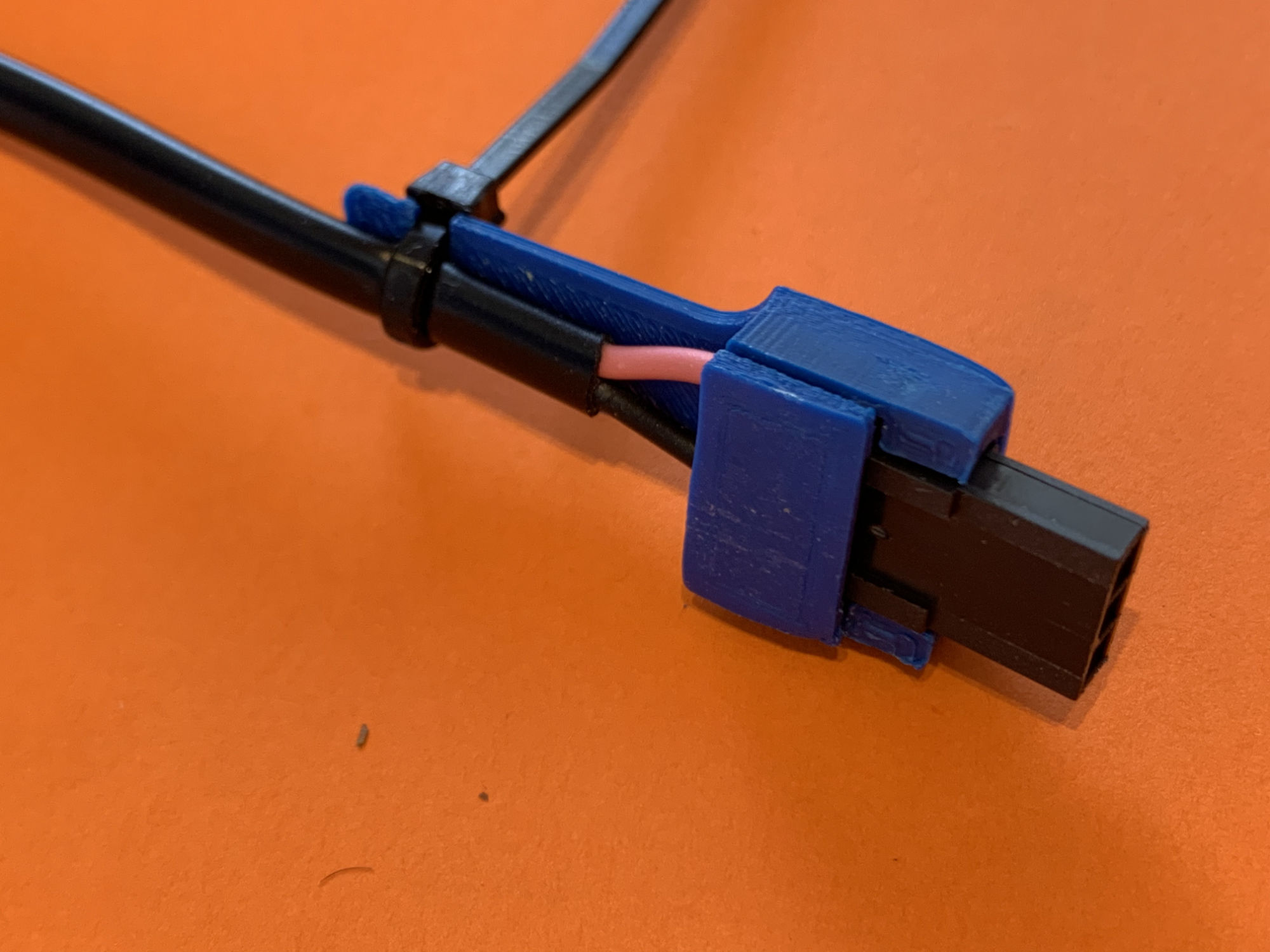
Ab sofort versenden wir das JST Kabel mit einer vorkonfektionierten Steckerbuchse welche auf den Original Microstecker des iMacs passt.
Stecken Sie den original Microstecker – ohne Kraft, richtig herum – in die Buchse und verbinden Sie die JST Buchse mit dem JST-Stecker der Displaysteuerung.
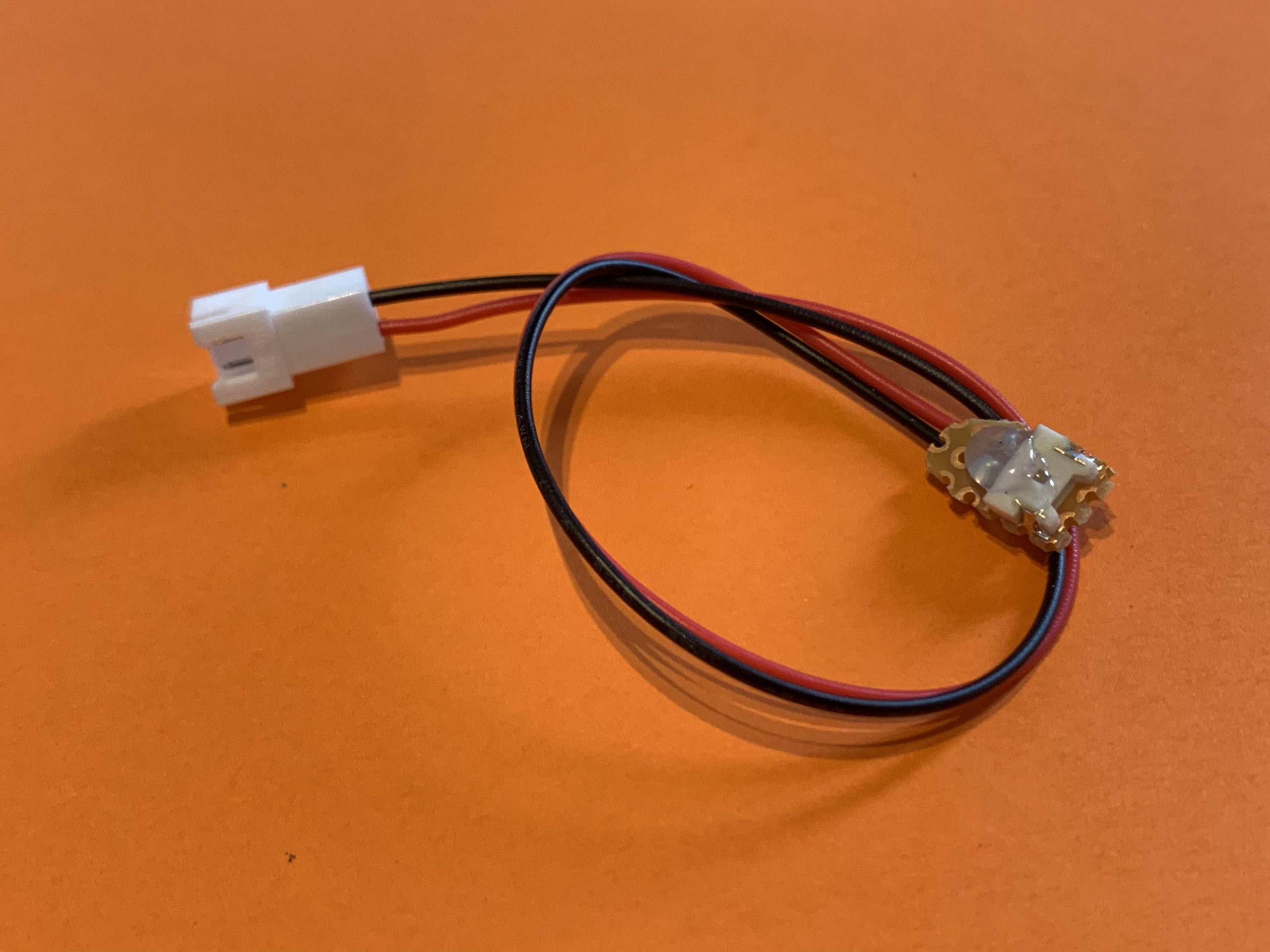
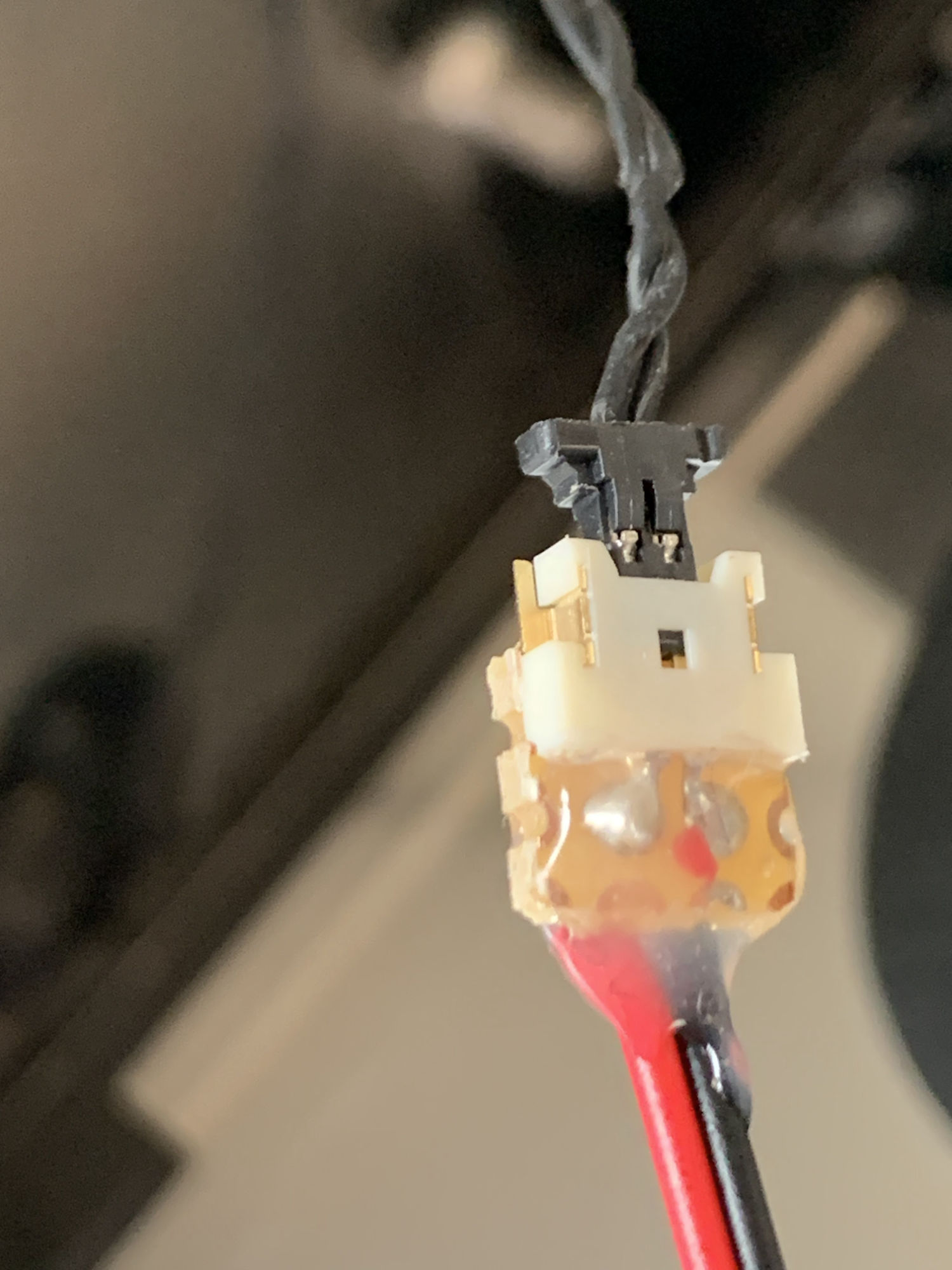
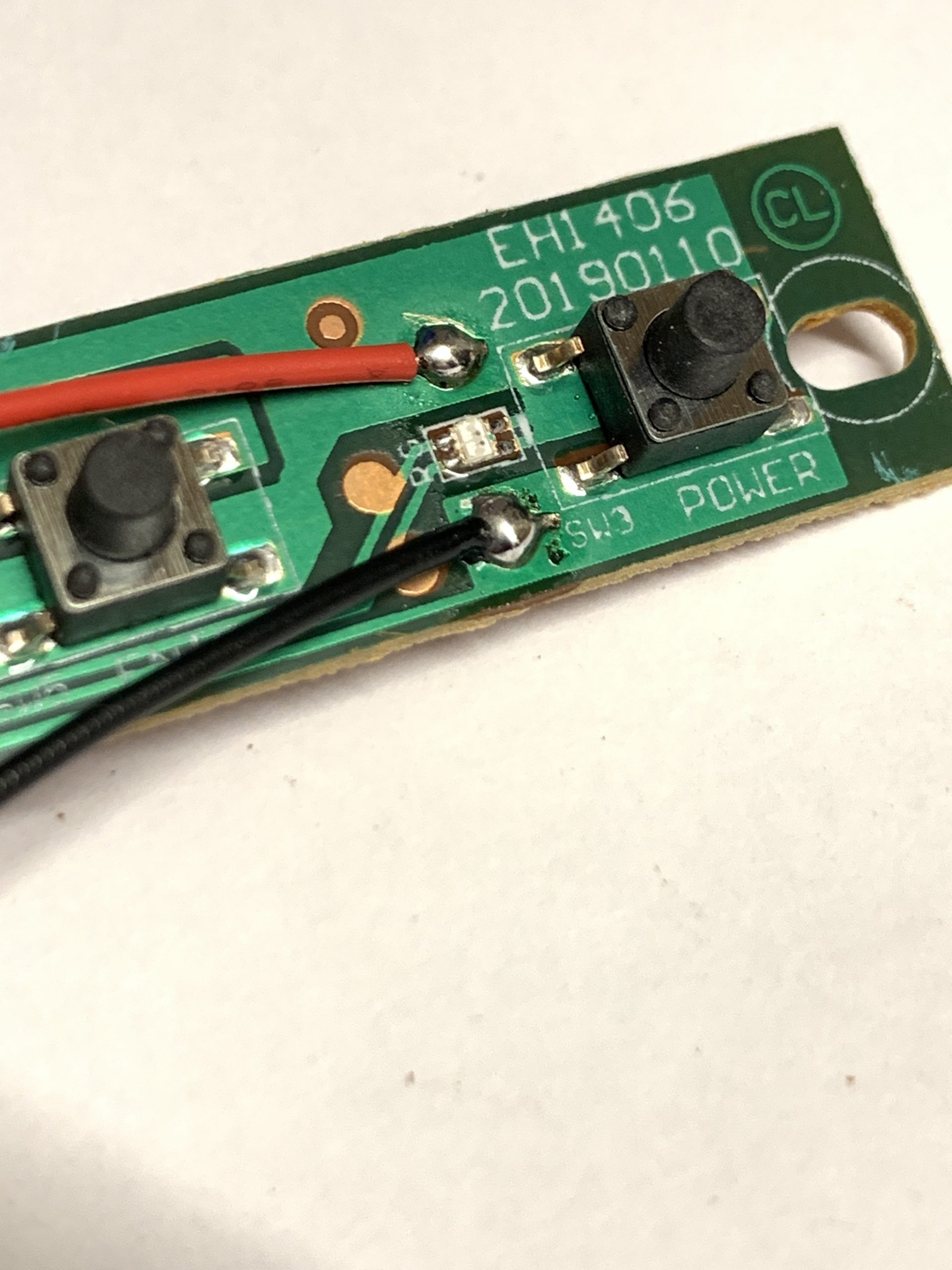
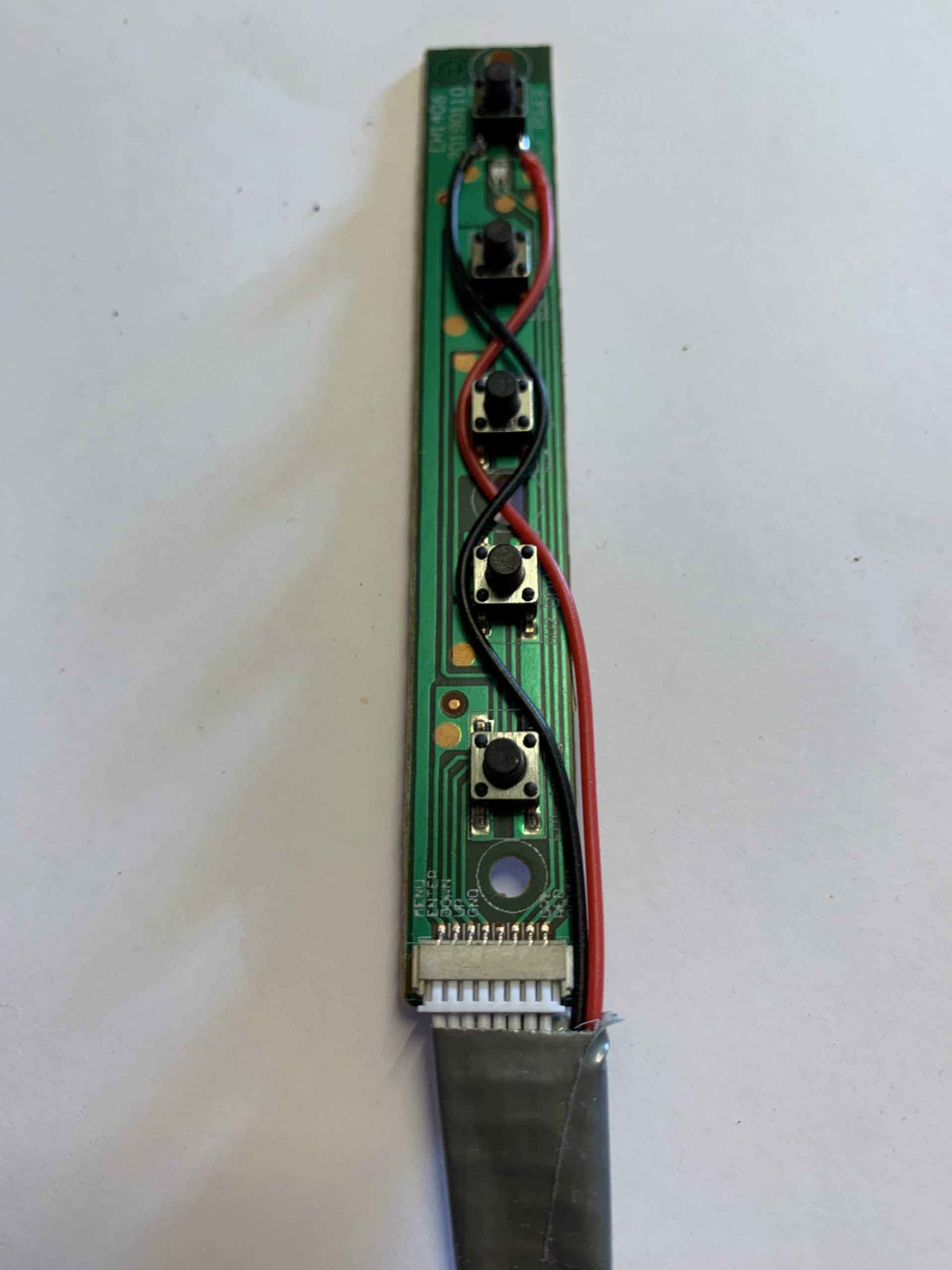
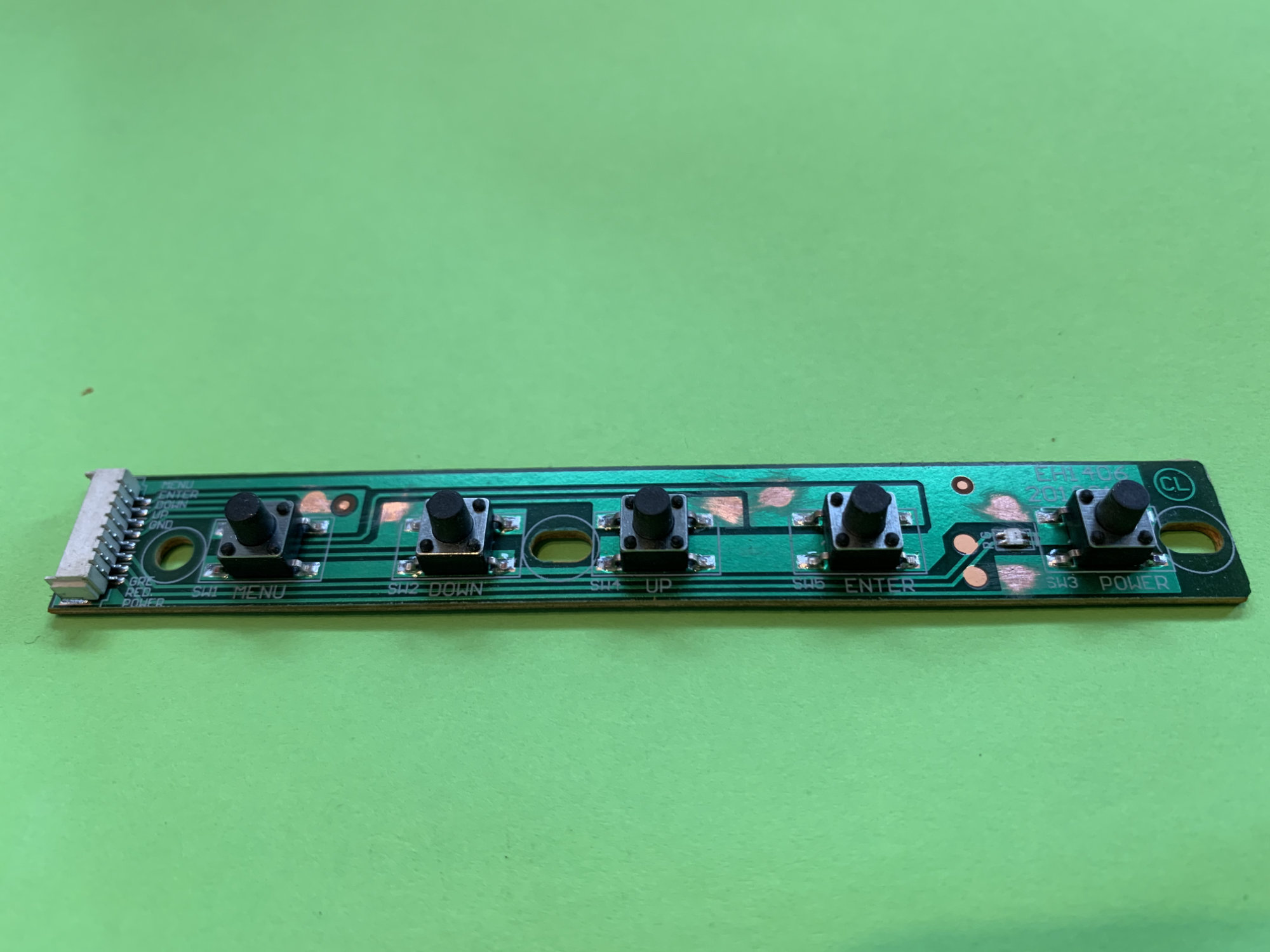
Ab sofort liefern wir die original Displaysteuerung mit vorgelötetem JST Kabel aus.
Die Kabel führen wir zur rechten Seite
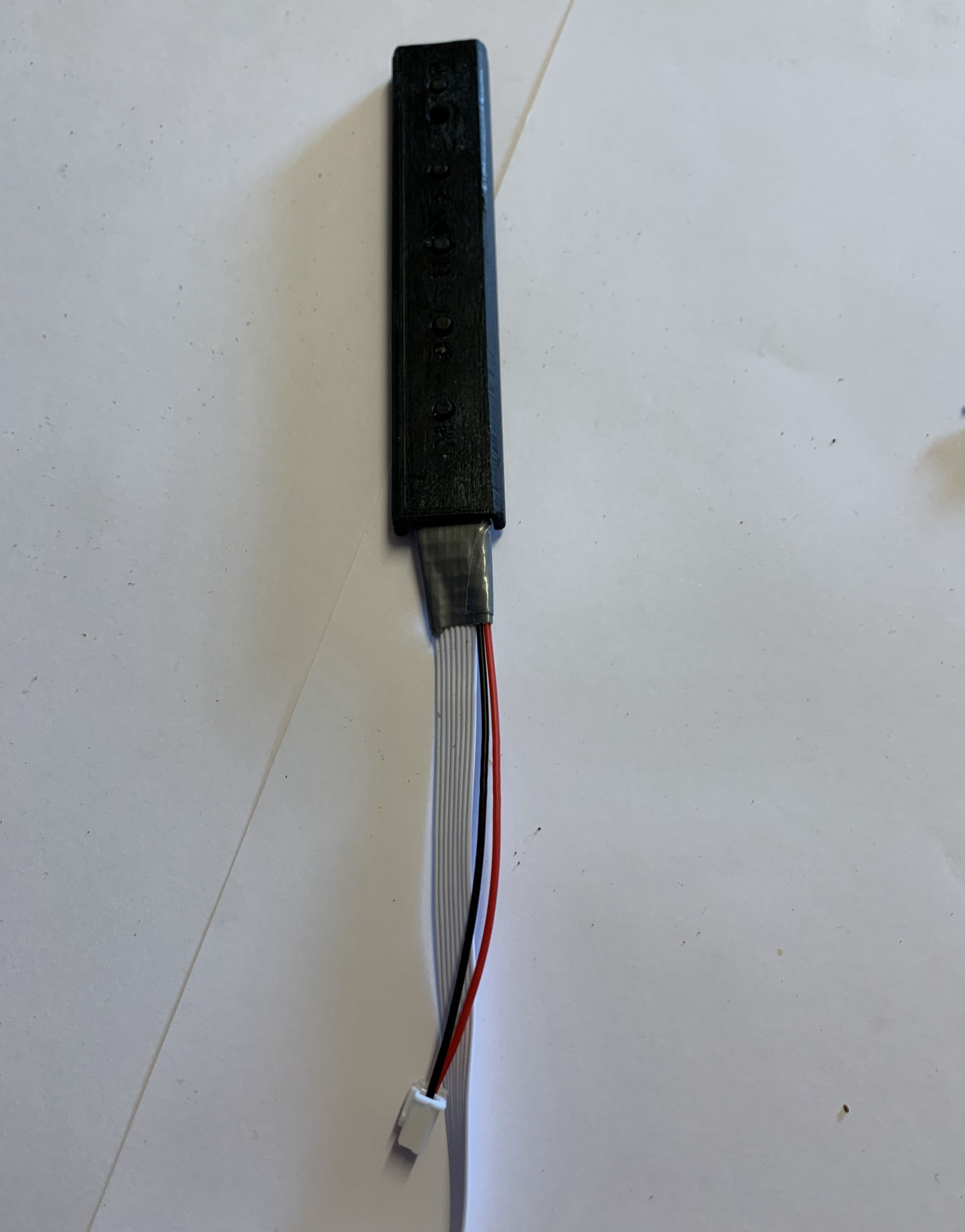
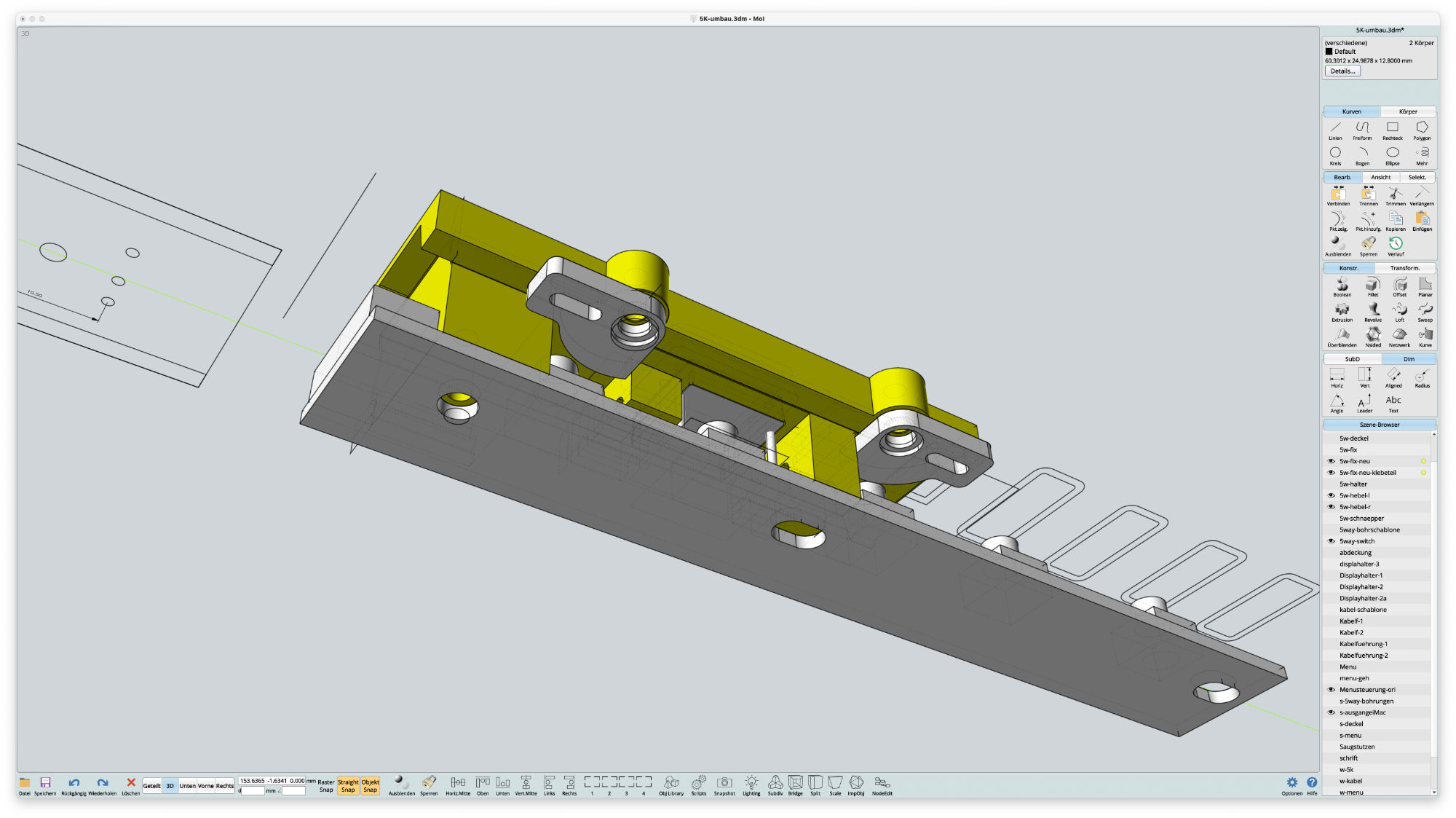
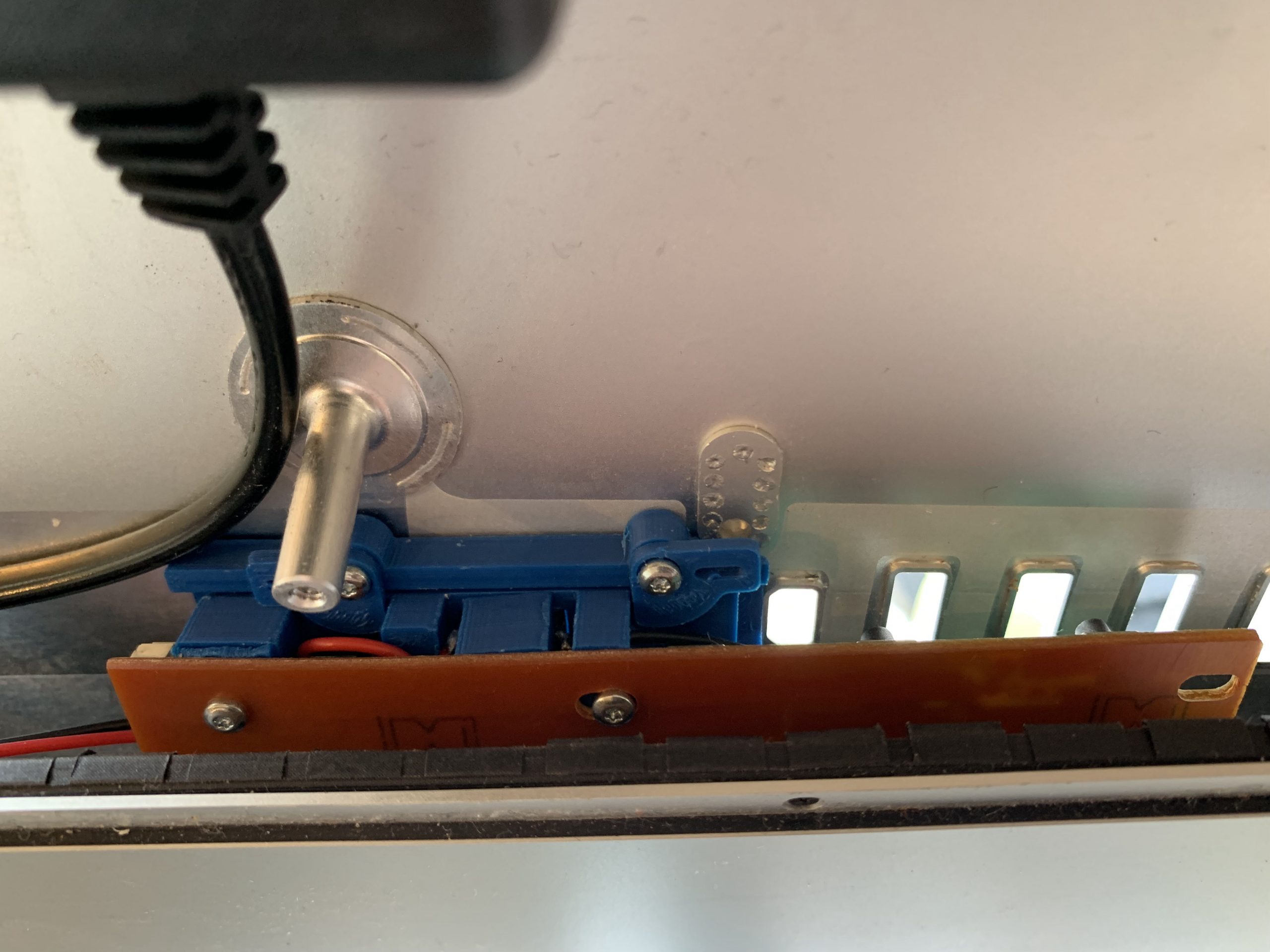
und schrauben das Gehäuse fest. (Entgraten Sie das 3D-gedruckte Gehäuse damit die Taster frei laufen können.)
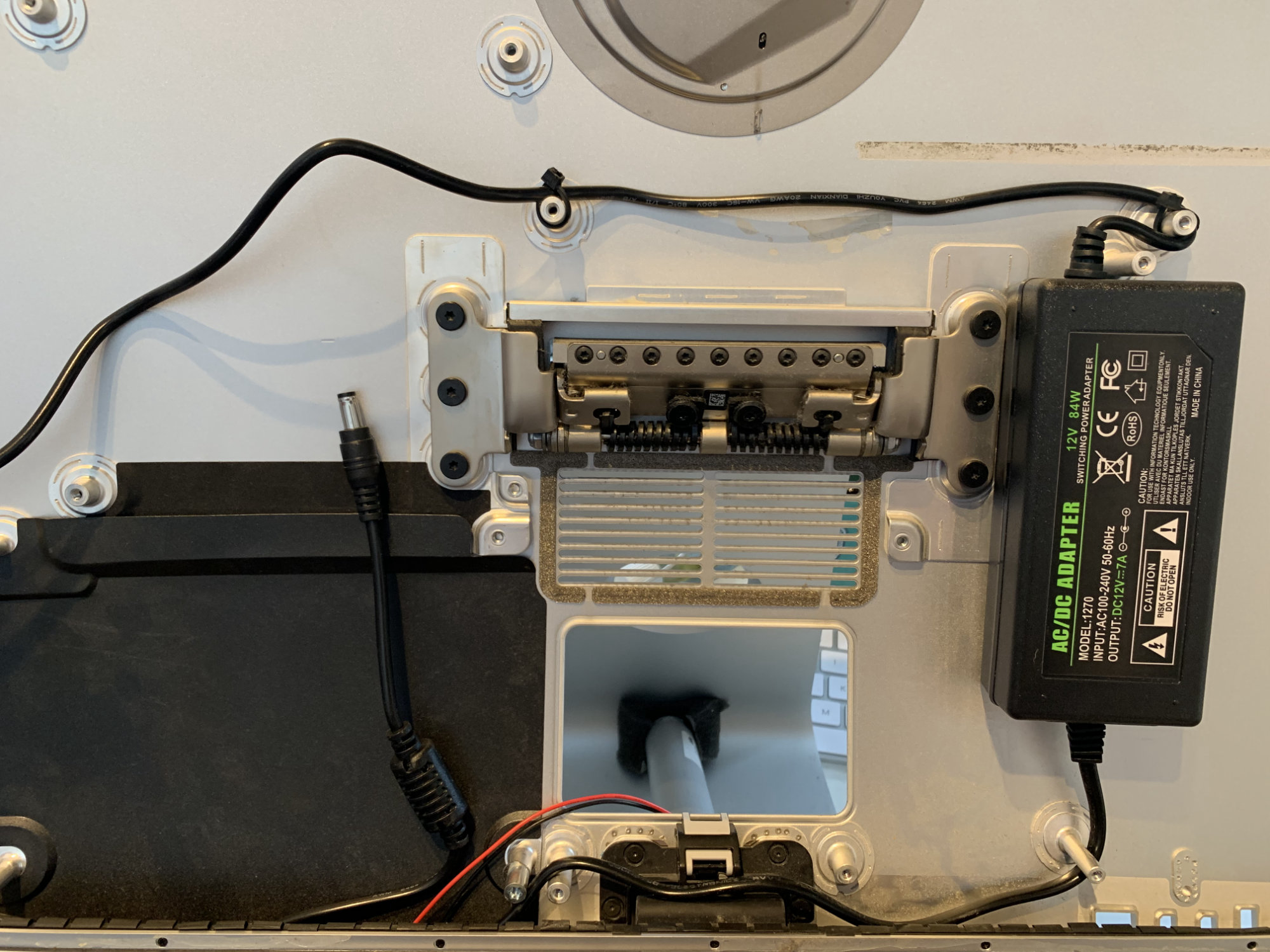
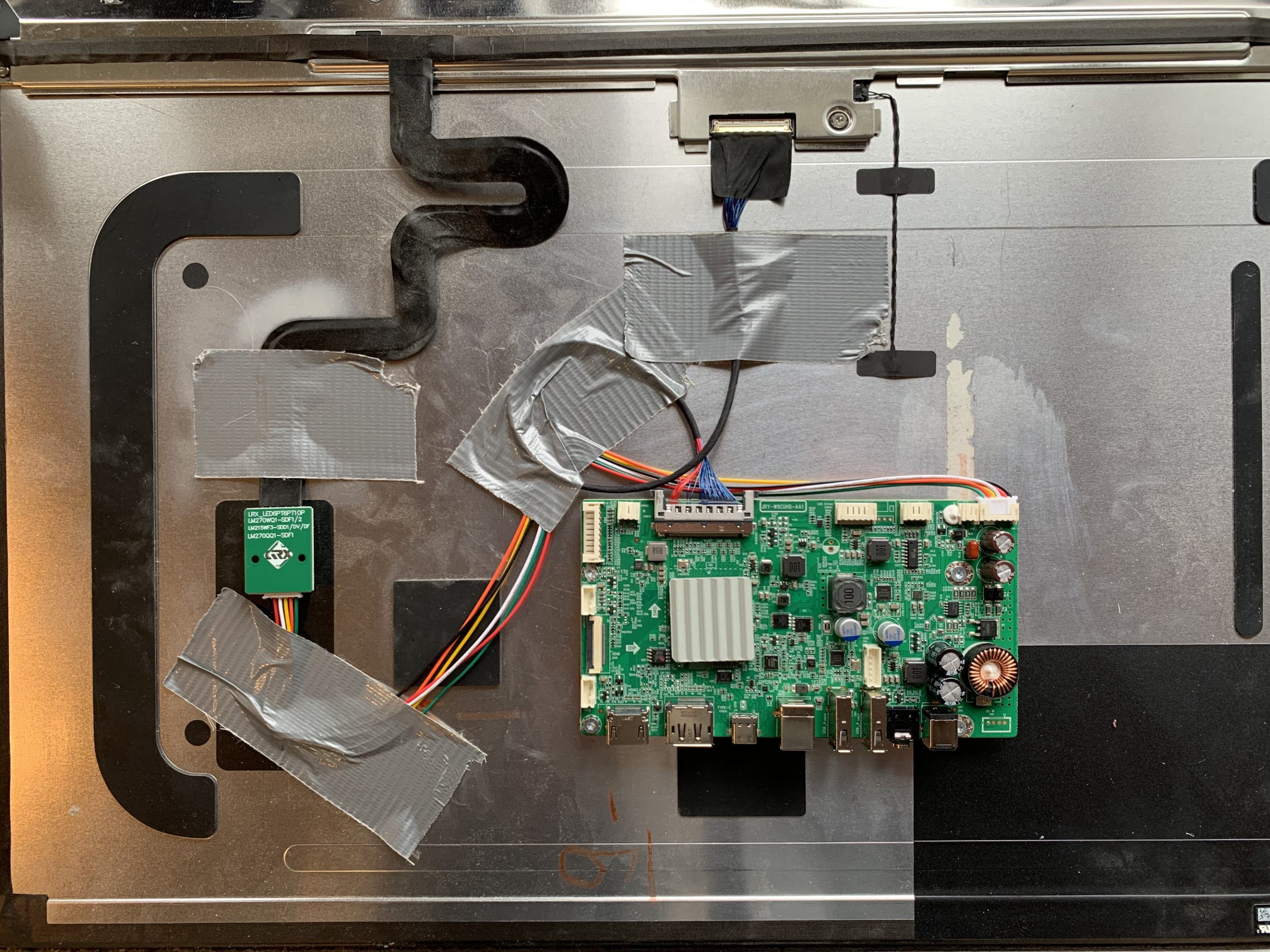
Kleben Sie das Netzteil mit dem beigelegten transparenten Doppelklebeband an die auf dem Bild ersichtliche Stelle (etwas Überstand erleichtert das eventuelle Entfernen des Klebebandes). 12 Volt Ausgang nach oben, 220V Eingang nach unten.
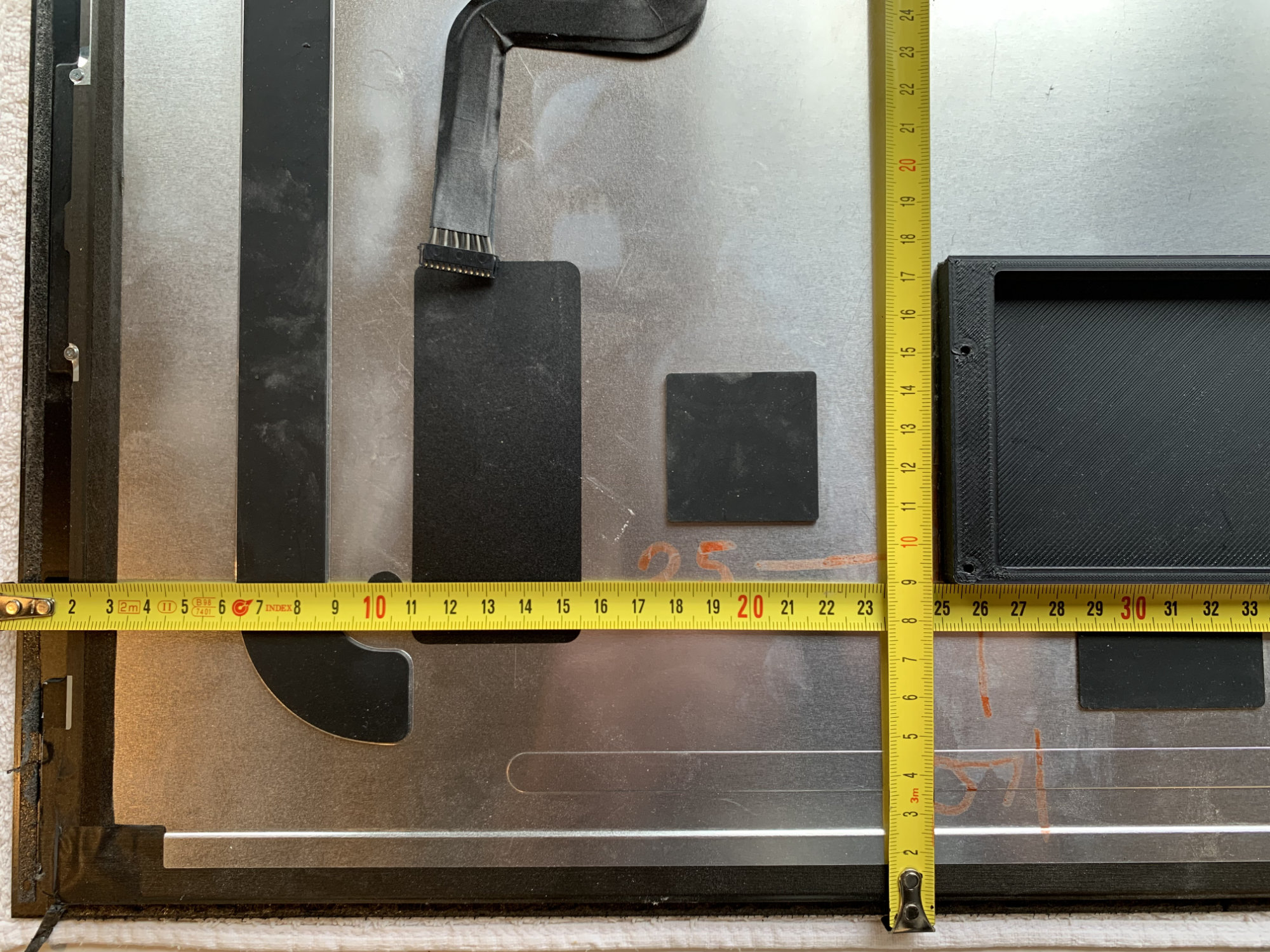
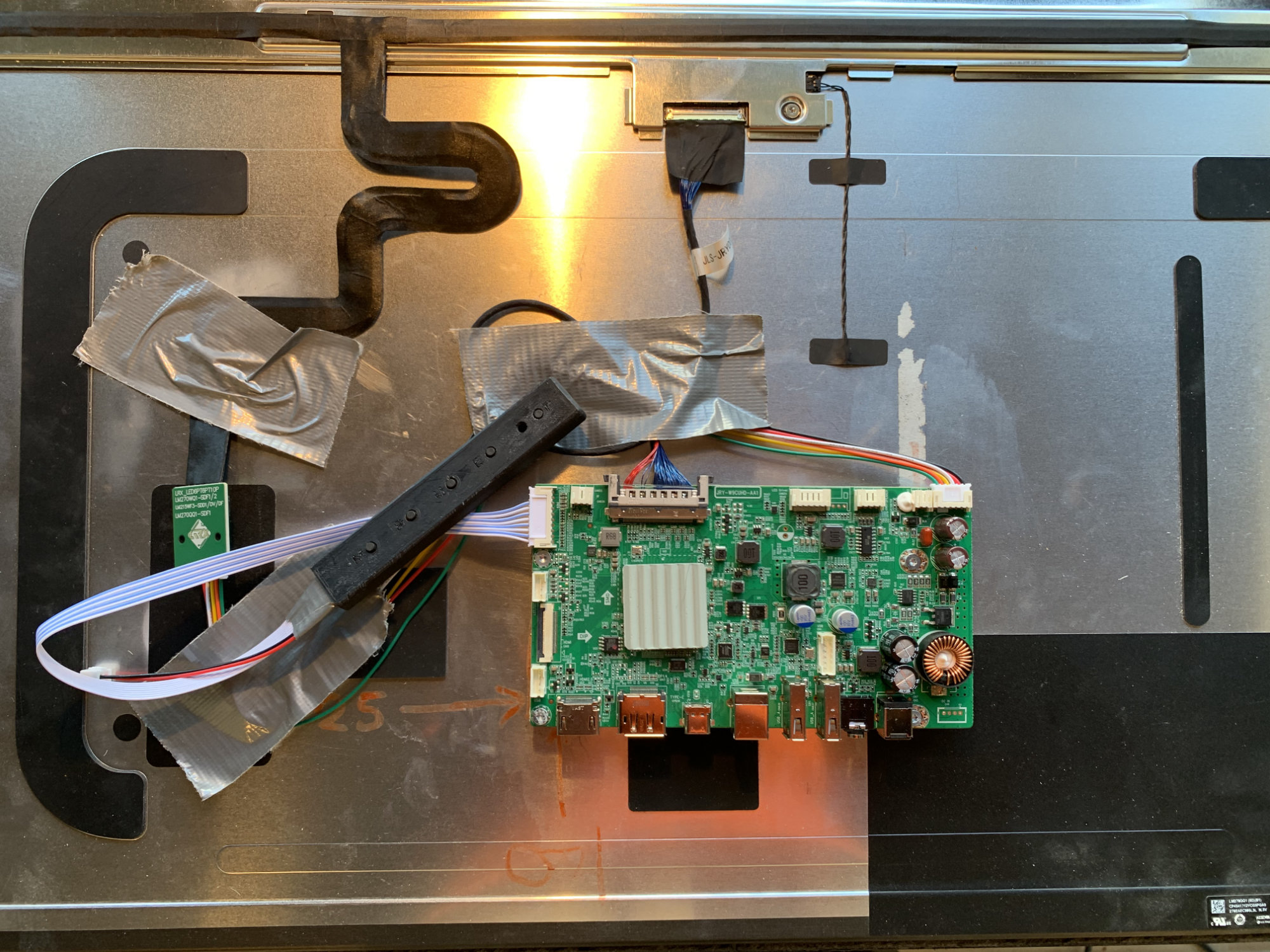
Die Halterung für den Displaydriver kleben wir mit dem Doppelklebeband 25cm vom linken und 9-10cm (Bei Verwendung von dickeren HDMI oder Thunderboltkabeln eher 10cm) vom unteren Rand des Displays entfernt auf.
Störende Dämpfungsgummis können Sie abziehen. Reinigen Sie die Klebeflächen mit Alkohol. Beachten Sie die Stellung der Befestigungsbohrungen (wie auf Bild)
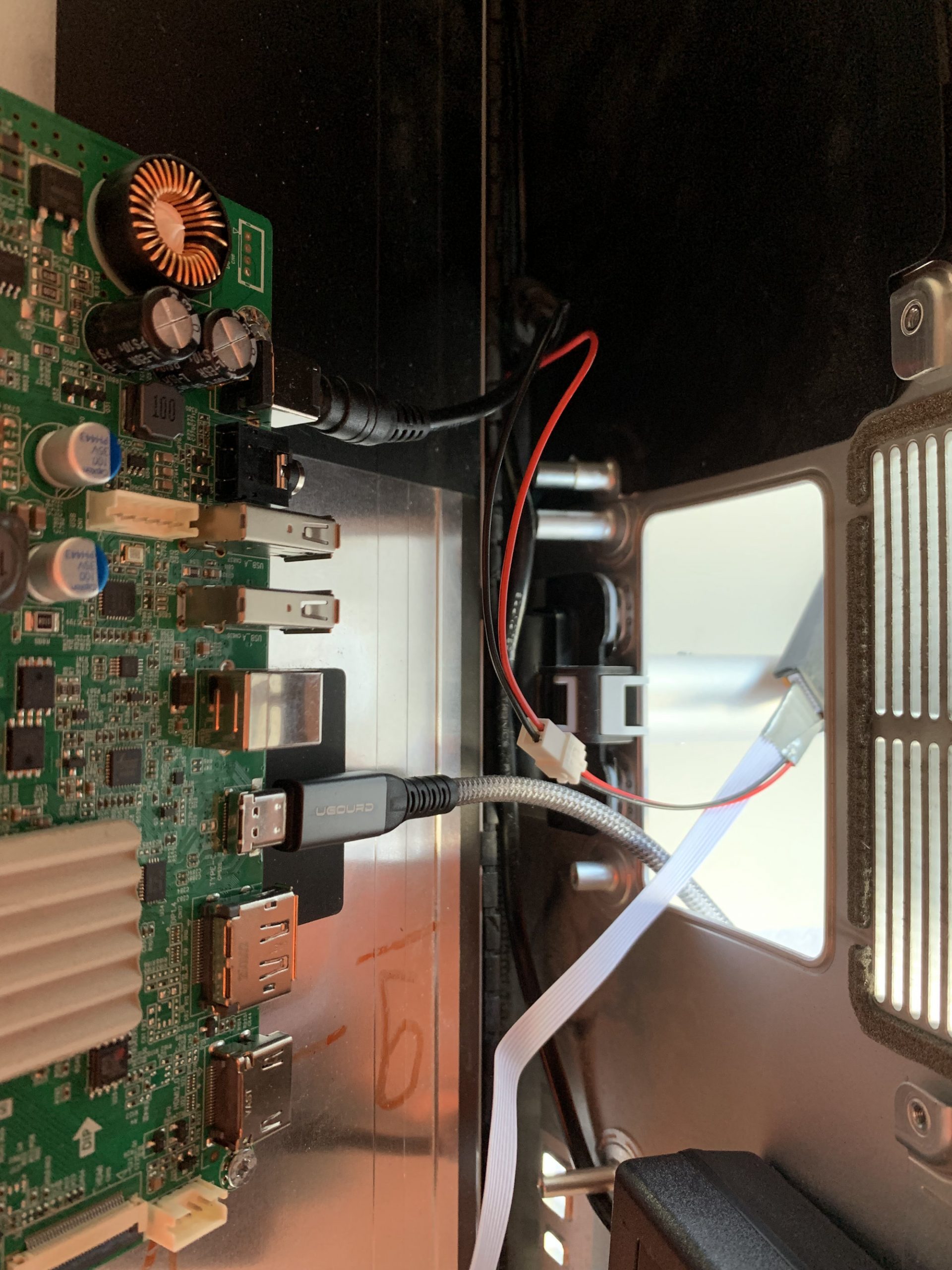
Schrauben Sie die Elektronik mit den mitgelieferten grösseren Schrauben fest und verbinden sie die Kabel mit dem Display.
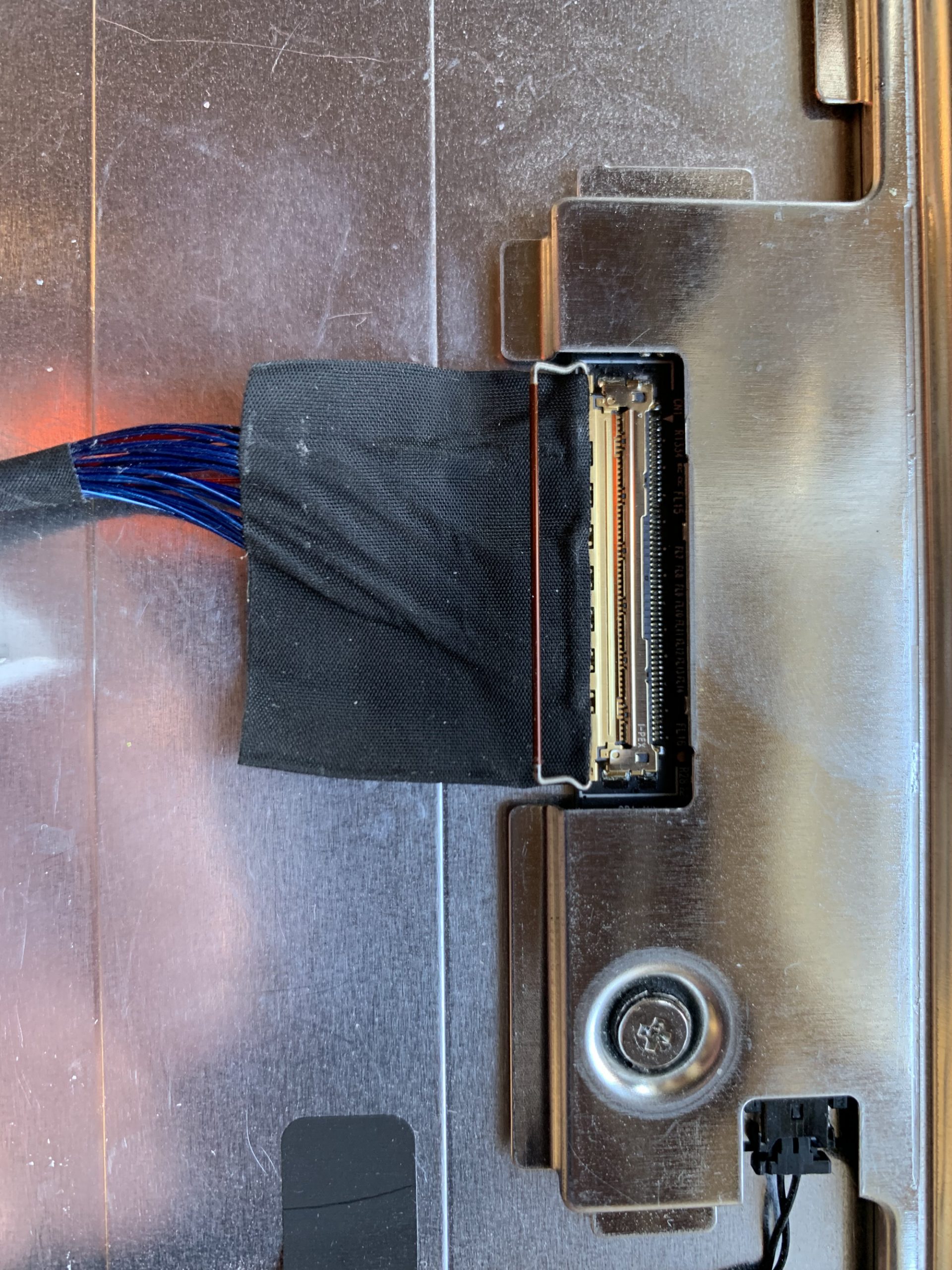
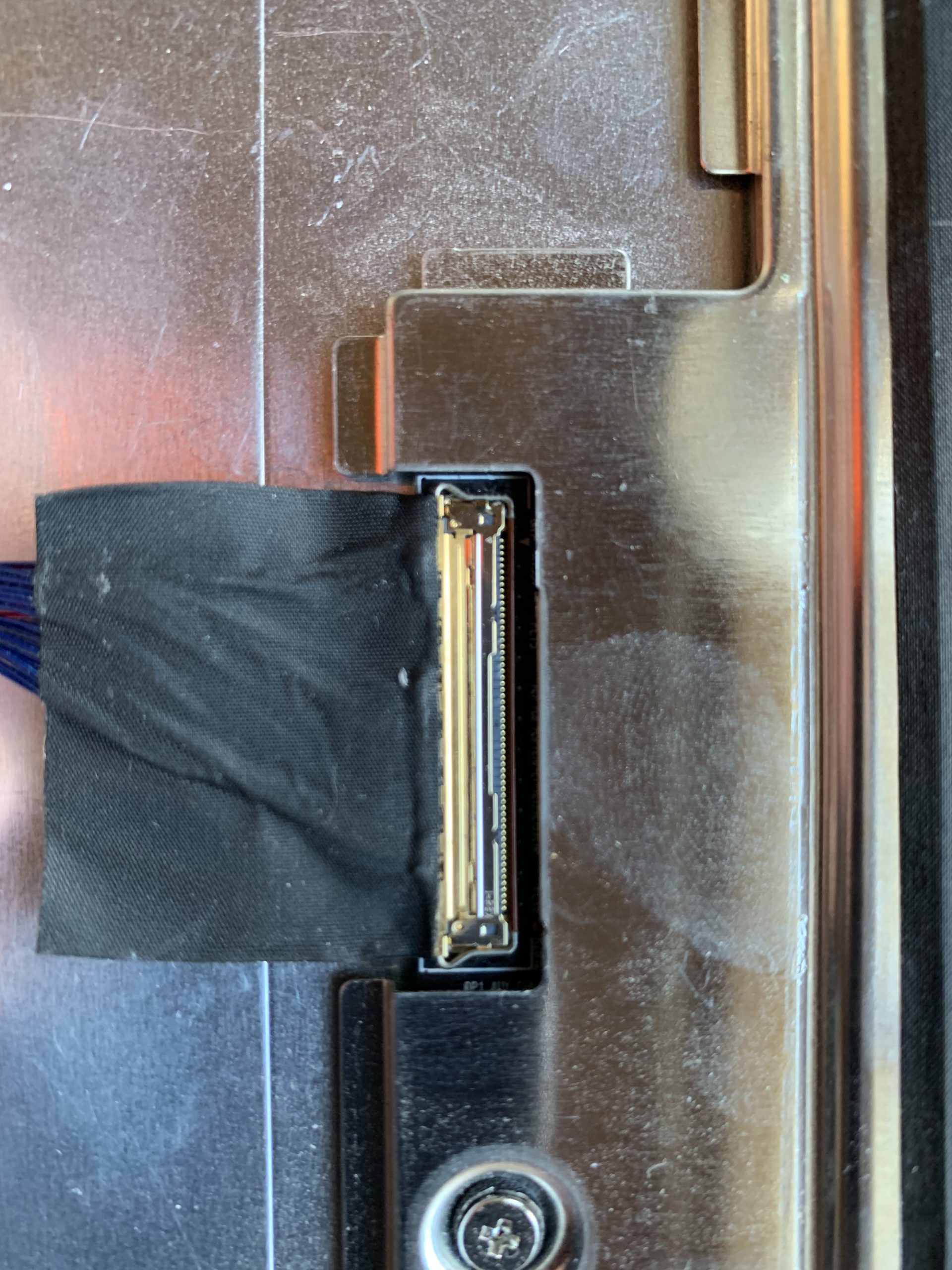
Das breite obere Kabel muss unbedingt in der richtigen Richtung eingesteckt werden, ohne Kraft. Beachten Sie, dass der feine Feststellhebel aufgeklappt ist. Winkeln Sie den Stecker leicht an, um ihn einzuführen.
Fixieren Sie die Kabel mit etwas Klebeband und wir sind bereit zum ersten Test!
Schliessen Sie nun das Netzkabel des iMacs an und verbinden das USB-C (HDMI oder DP) mit Ihrem Computer.
Fahren Sie den Computer hoch und drücken dann den Einschaltknopf des ex-iMacs.
Eine grüne LED leuchtet an der Displaysteuerung und die beiden Geräte sollten sich gegenseitig erkennen. (Erst Signal anlegen, dann Display einschalten). Warten Sie jeweils 5sek!
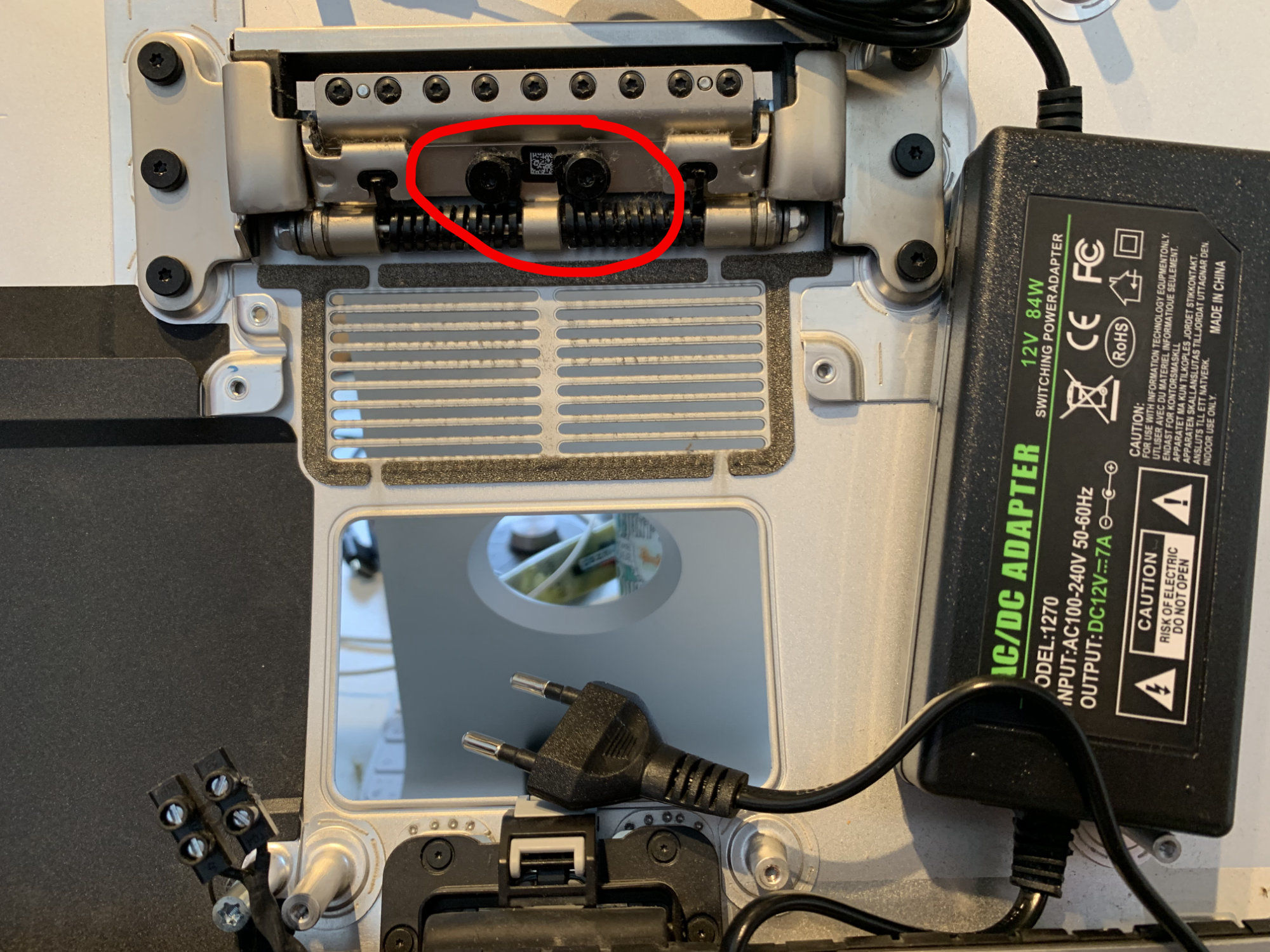
Nicht vergessen. Der Second Live iMac ist nun ca. 2kg leichter. Lösen Sie diese beiden Schrauben um die Vorspannung der Federn zu verringern bis sich die Neigung des Monitors (mit eingelegtem Display!) wie gewohnt einstellen lässt und sich nicht mehr von selbst verstellt.
Sie können für 20,- CHF einen fertigen RAM-Deckel (im Austausch, Sie senden ihren Originaldeckel an mich zurück) erwerben.
Damit entfallen die nächsten 6 Schritte.
Falls Sie ein HDMI Kabel oder auch den USB-A Output der Elektronik nutzen möchten empfiehlt sich den RAMdeckel mit einem Loch zu versehen um die Kabel elegant durchzuführen.
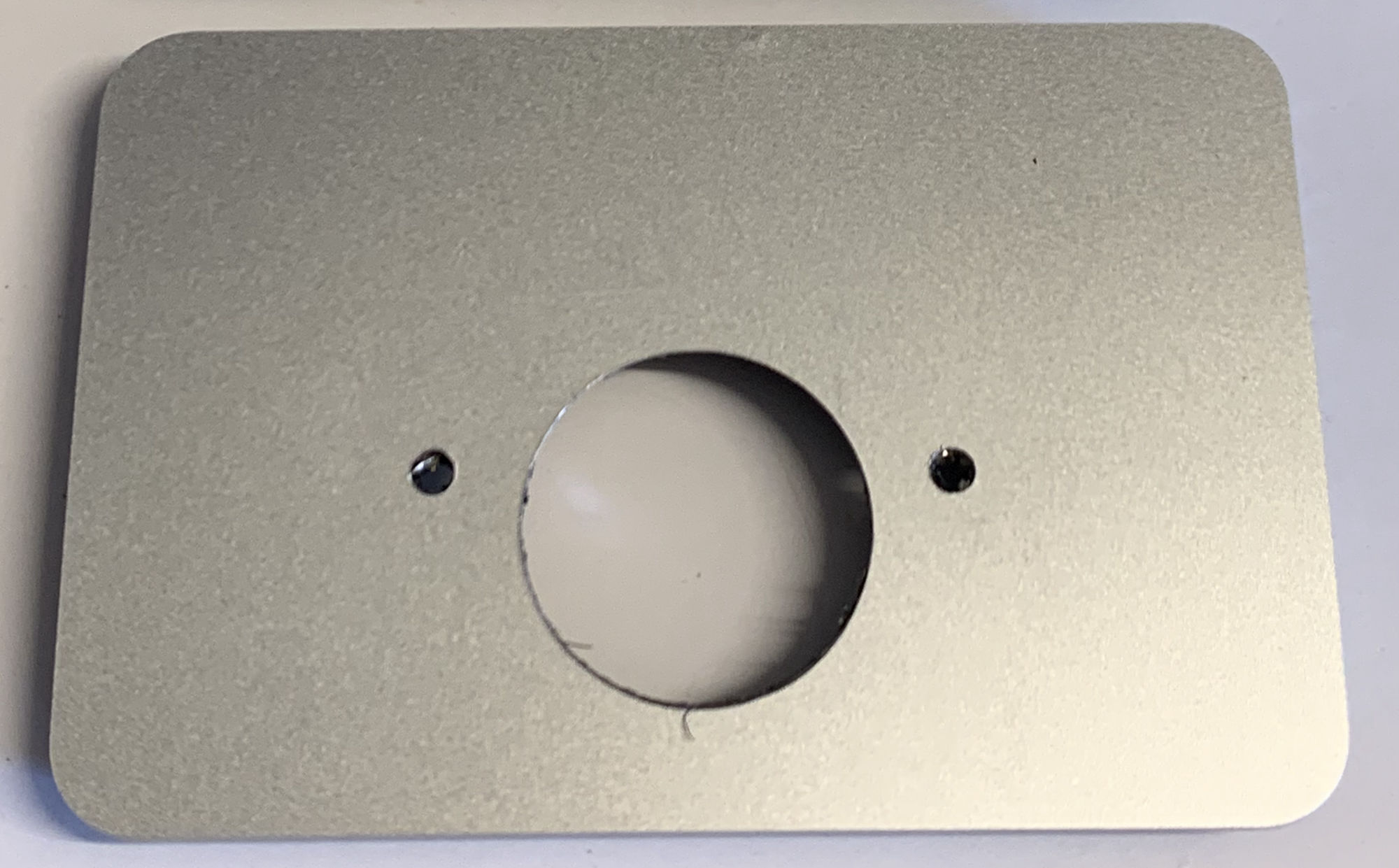
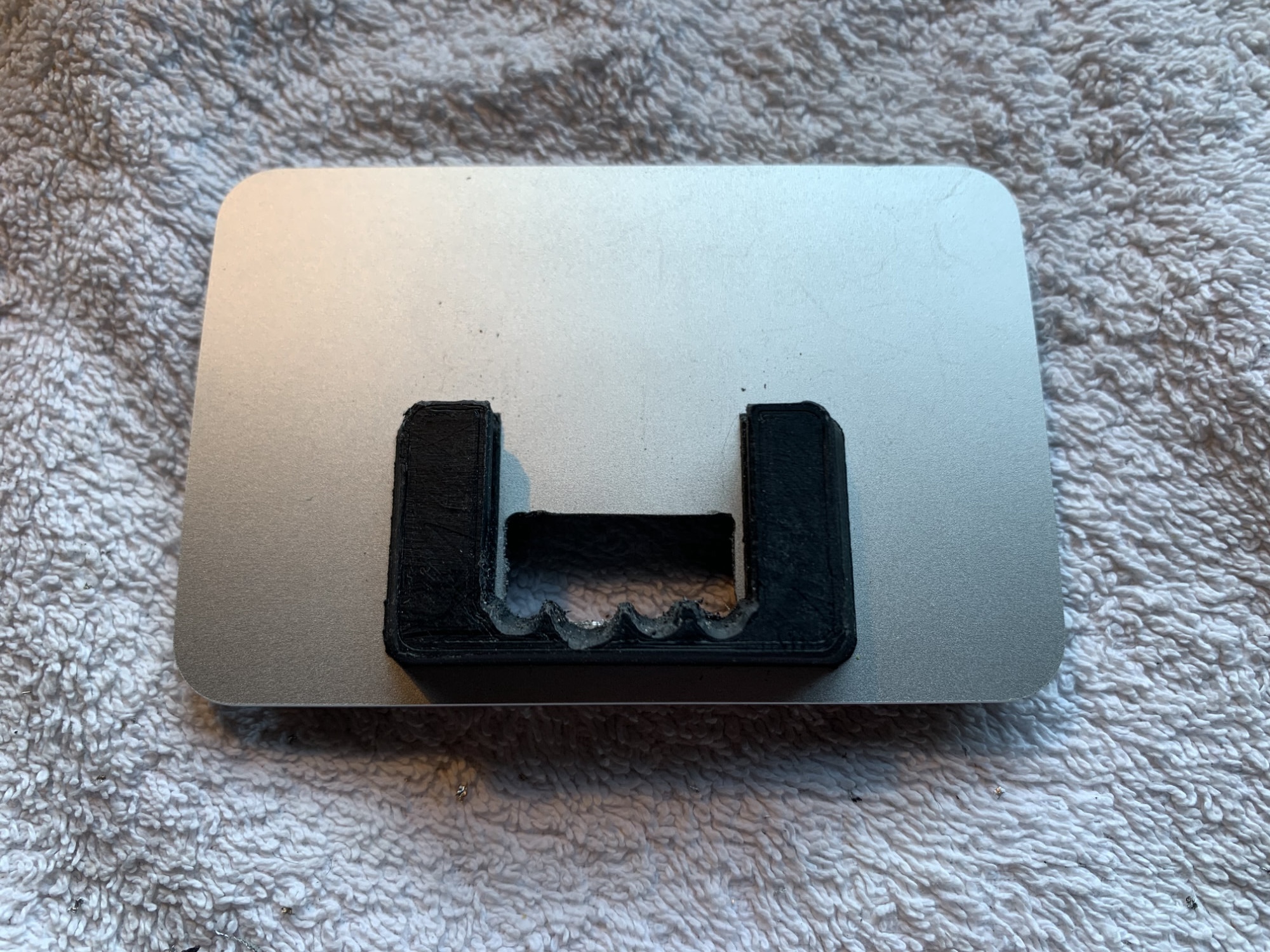
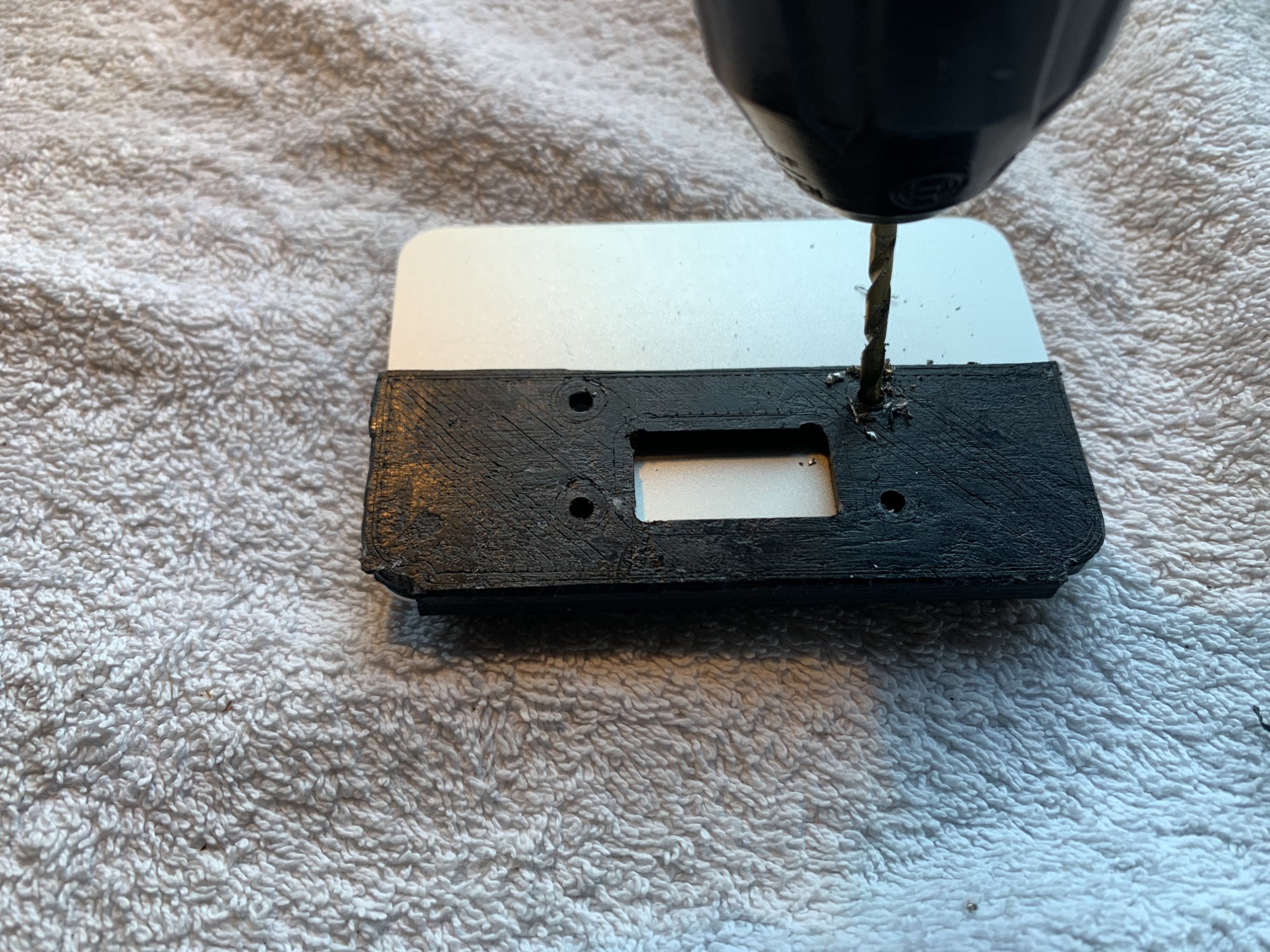
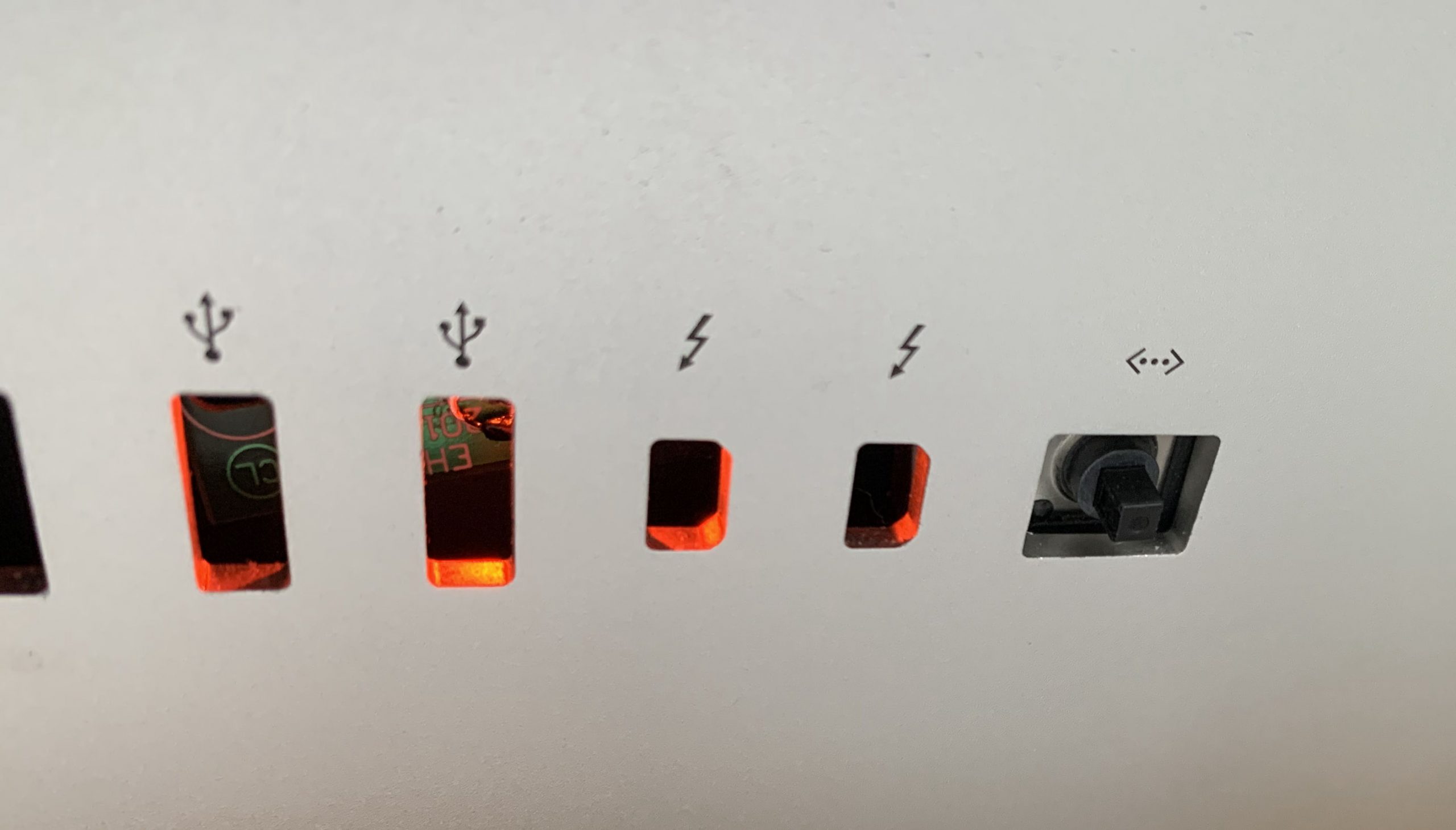
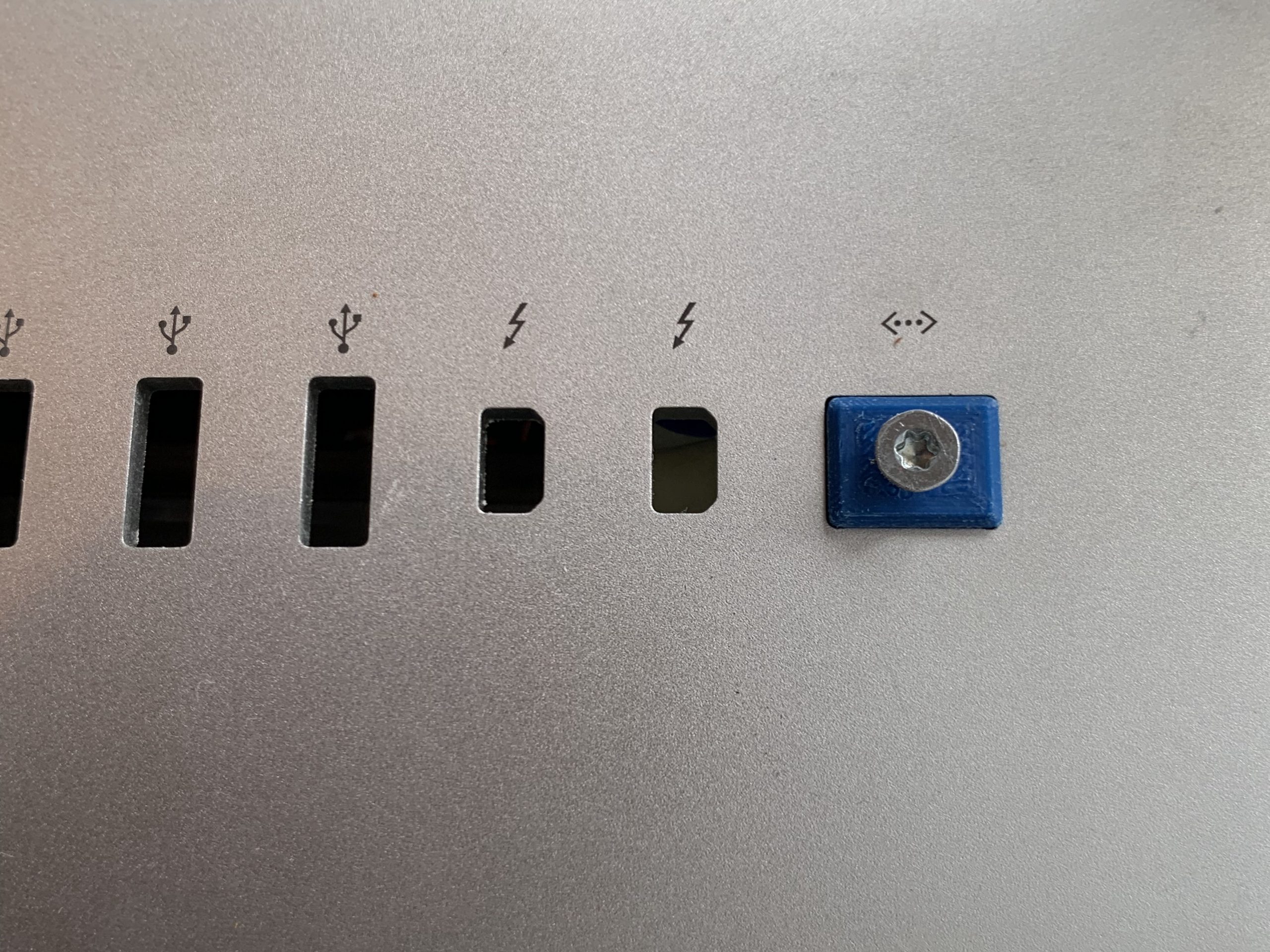
Das zum Set gehörende Abdeckelement und die Bohrschablone erleichtern den Umbau. Wenn Sie nur ein USB-C Kabel oder DP Kabel einsetzen möchten können Sie das Kabel auch durch eines der nun offenen Originalanschlüsse führen.
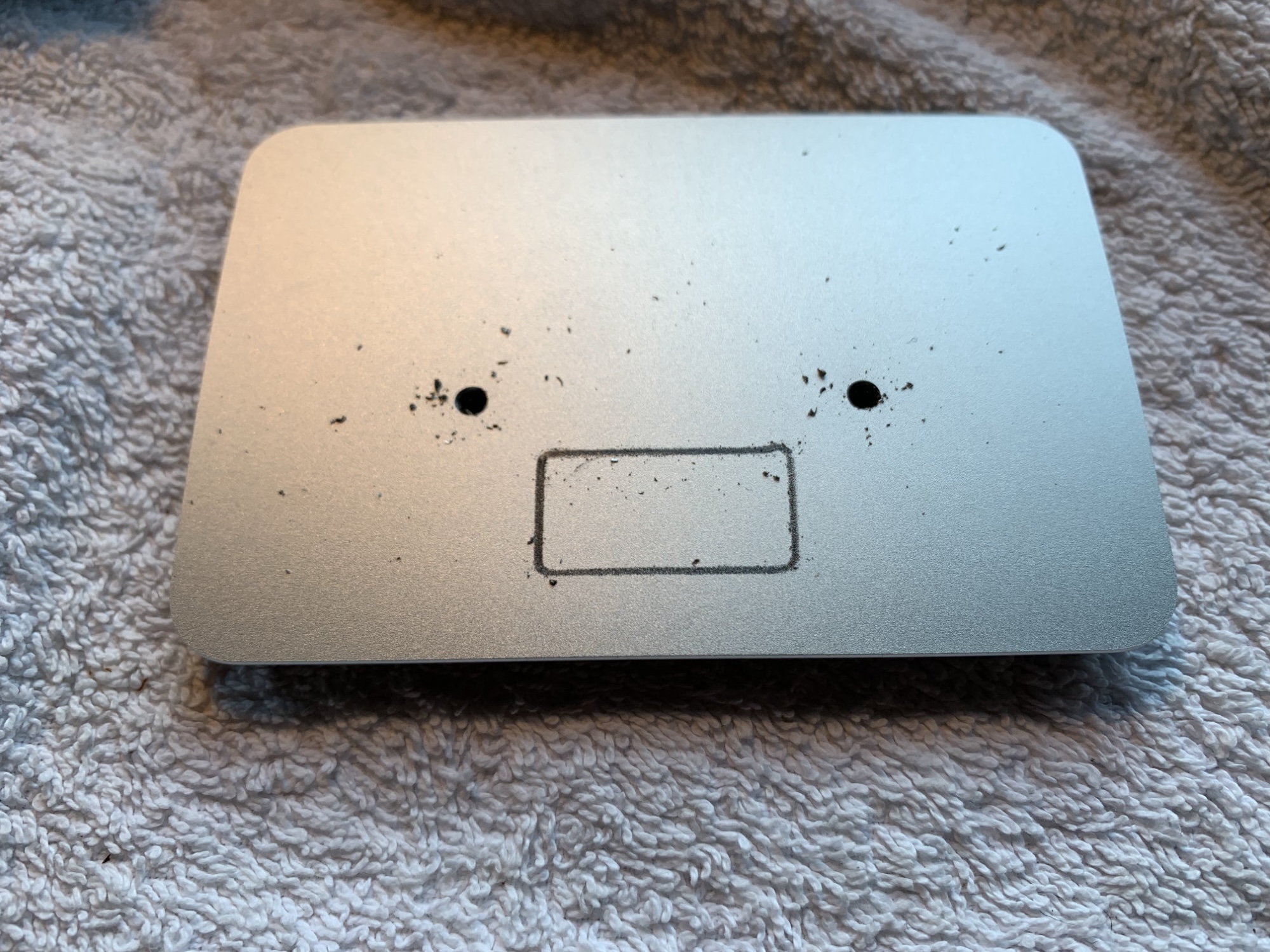
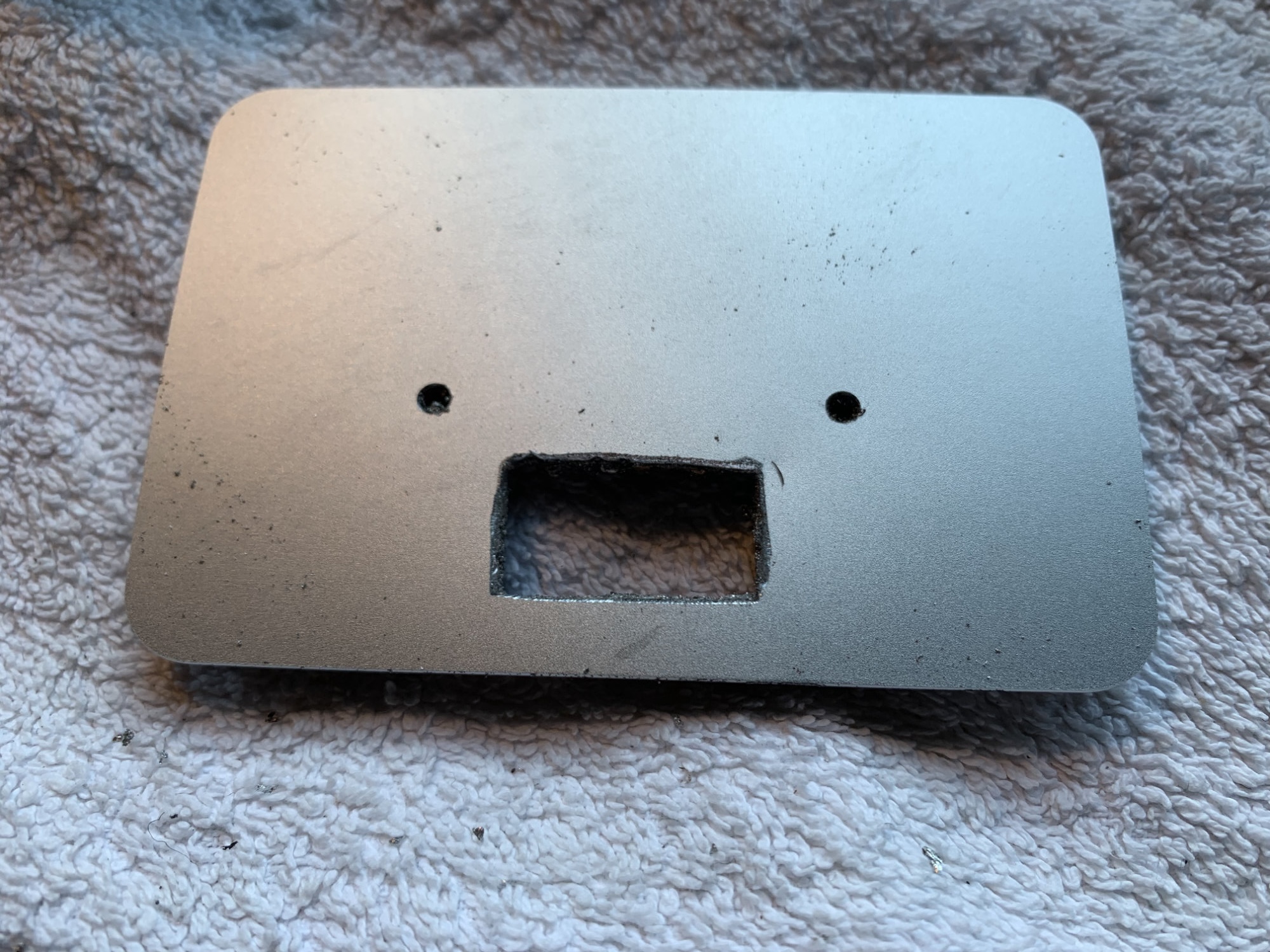
Legen Sie die Schablone auf den RAMdeckel und bohren Sie mit einem 3mm Metallbohrer 2 Löcher für die Fixierung der Abdeckung. Im Rechteck der Schablone soll das Loch für die Kabeldurchführung entstehen.
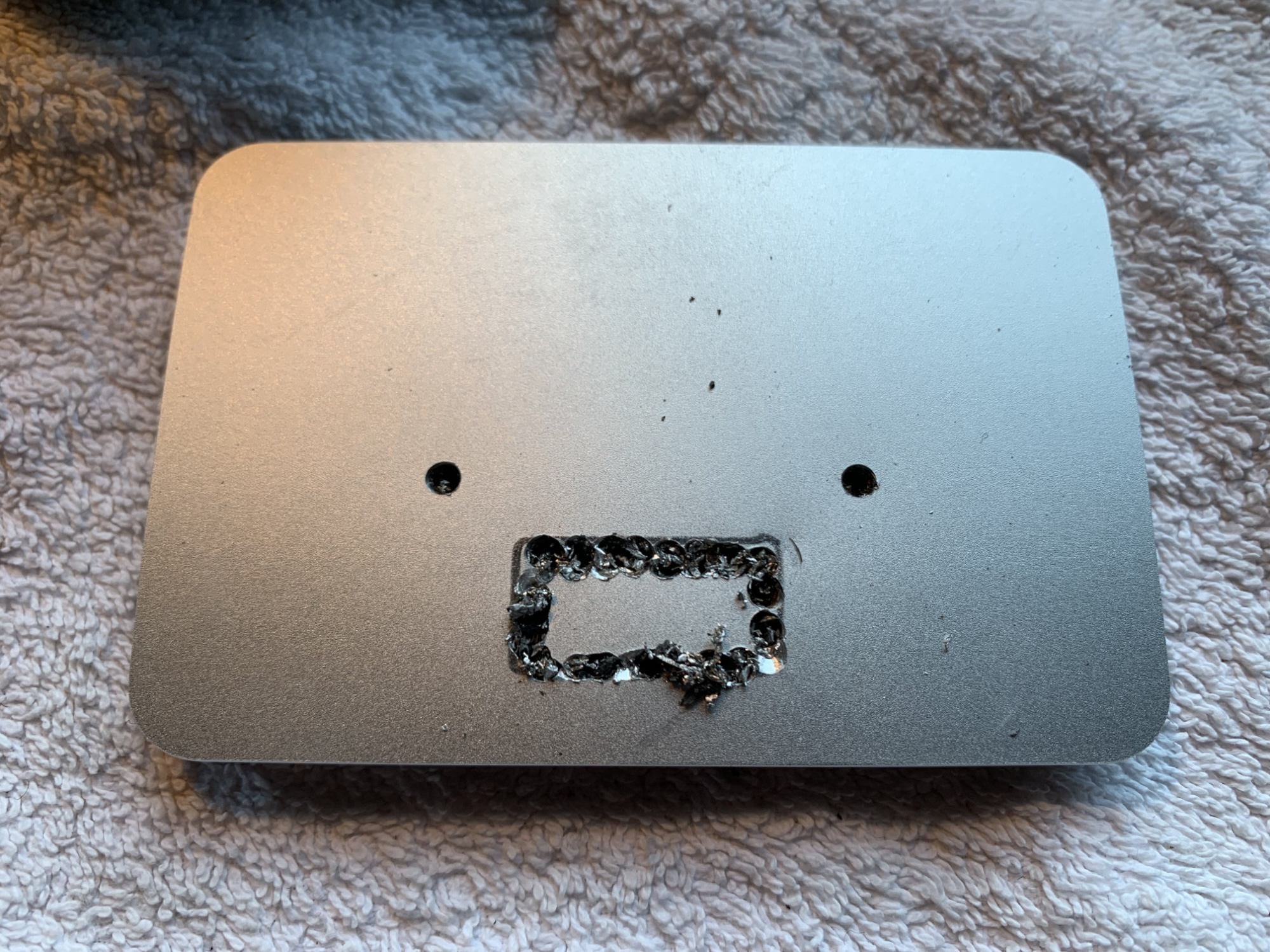
Je nach ihrer Ausrüstung bohren sie 3mm Löcher in den Ecken des Rechtecks und sägen das Rechteck mit einer Metall-Laubsäge aus oder arbeiten mit der Loch an Loch Technik, schneiden die Zwischenstege mit einem Seitenschneider durch und feilen die Überstände bis das Loch keinen Grad mehr hat.
Wie Sie das Loch erstellen ist egal. Ich mache es mit einem Stufenbohrer. 25mm Durchmesser sollte auch für fetteste HDMI Kabel ausreichend sein. Beachten Sie einfach, dass das Loch durch die Abdeckung verdeckt wird.
Verschrauben Sie die Abdeckung mit dem Deckel mit den beiliegenden kleinen Torxschrauben.
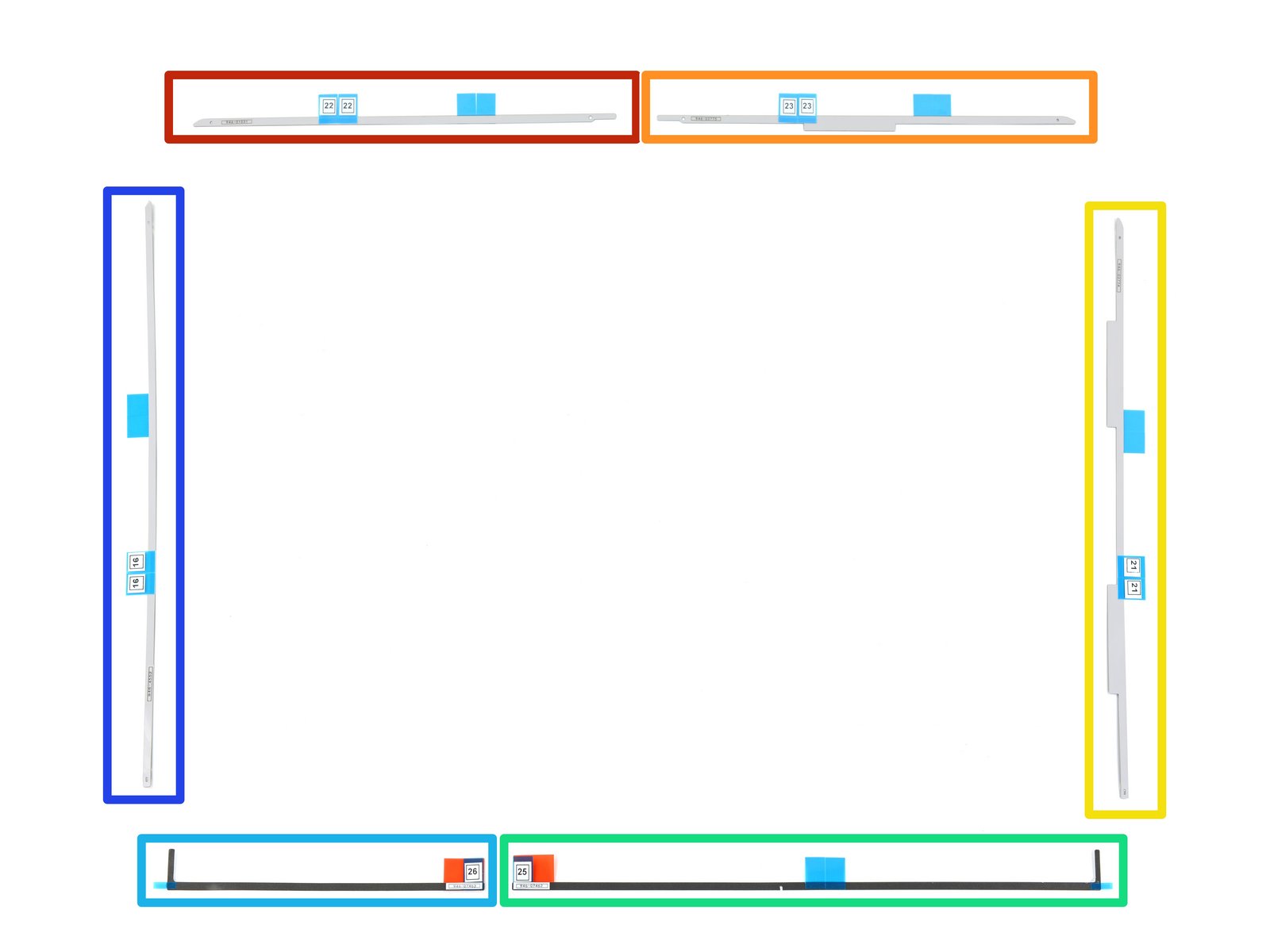
Wenn Sie alles getestet und überprüft haben können Sie ihr Display wieder mit dem beiliegenden Display-Klebestreifen verkleben.
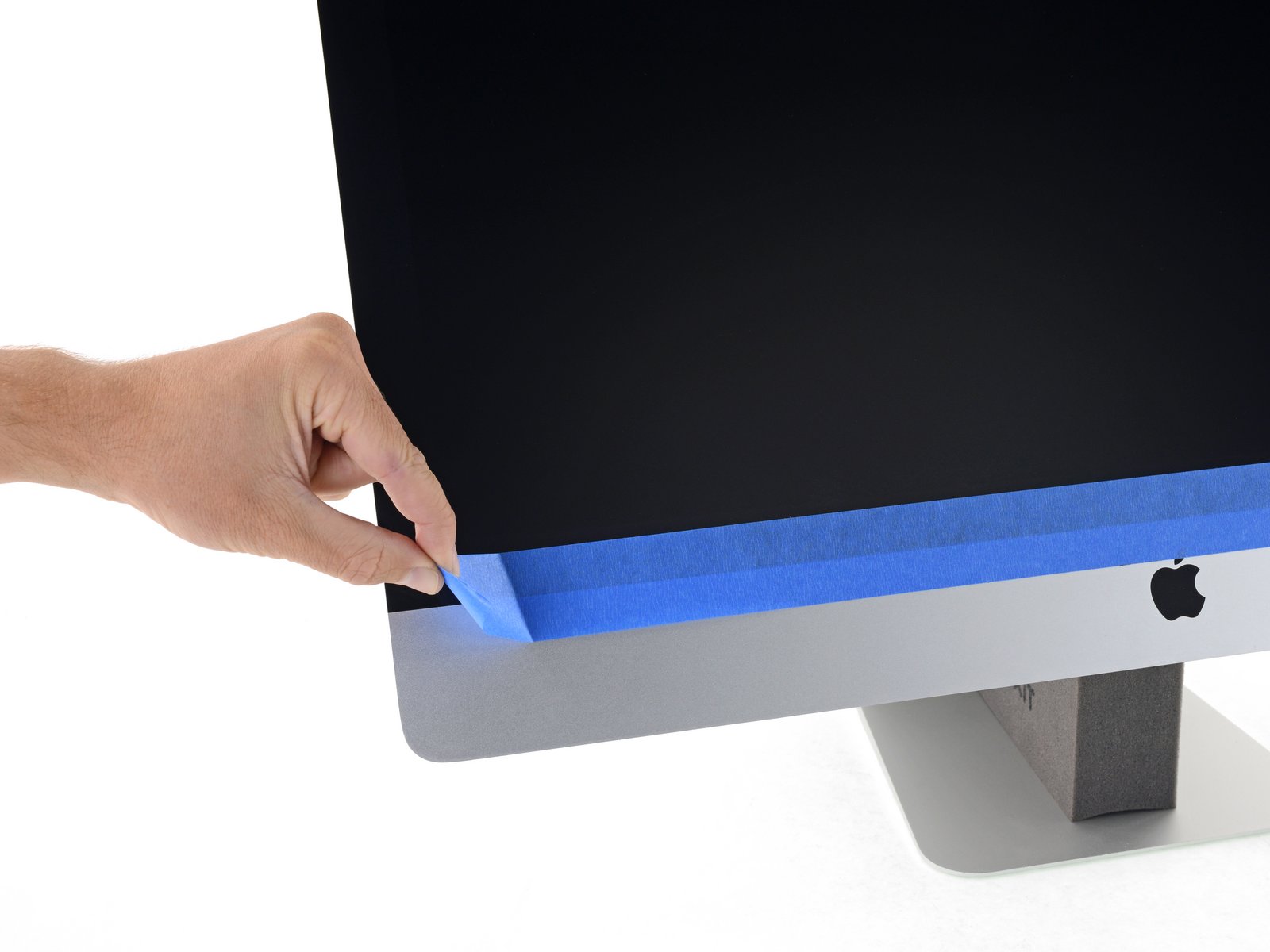
Folgen Sie dazu den Anleitungen auf dieser iFixit Anleitung. Falls sich die erste, transparente Schutzfolien nicht ordentlich vom Klebematerial lösen, kann es einfacher sein, die Schutzfolie von den Enden abzuziehen. Ziehen Sie das Klebeband nicht zu stark und überkleben Sie den Alurand des Displaygehäuses nicht. Lassen Sie das Display auf dem Rücken über Nacht ruhen.
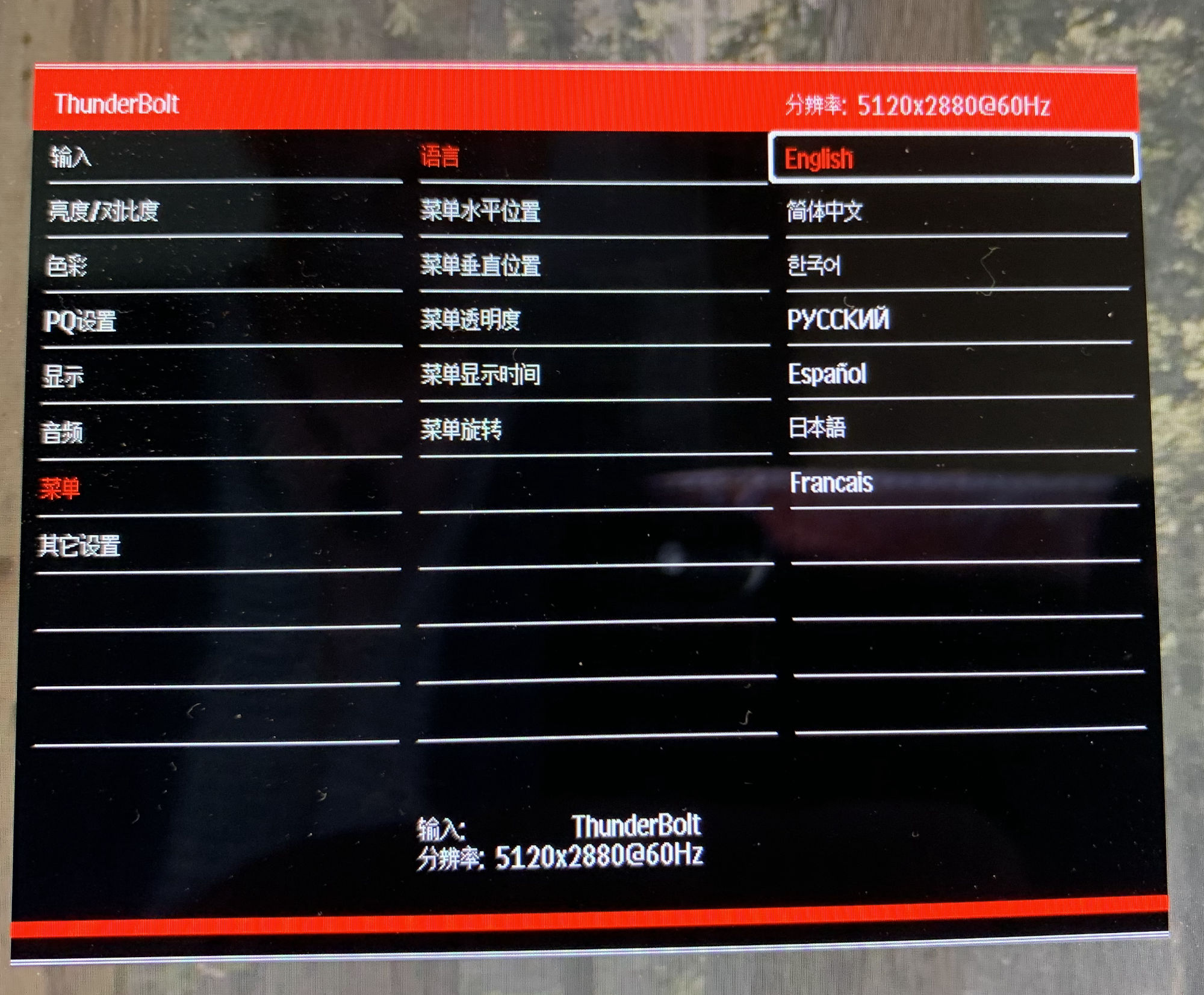
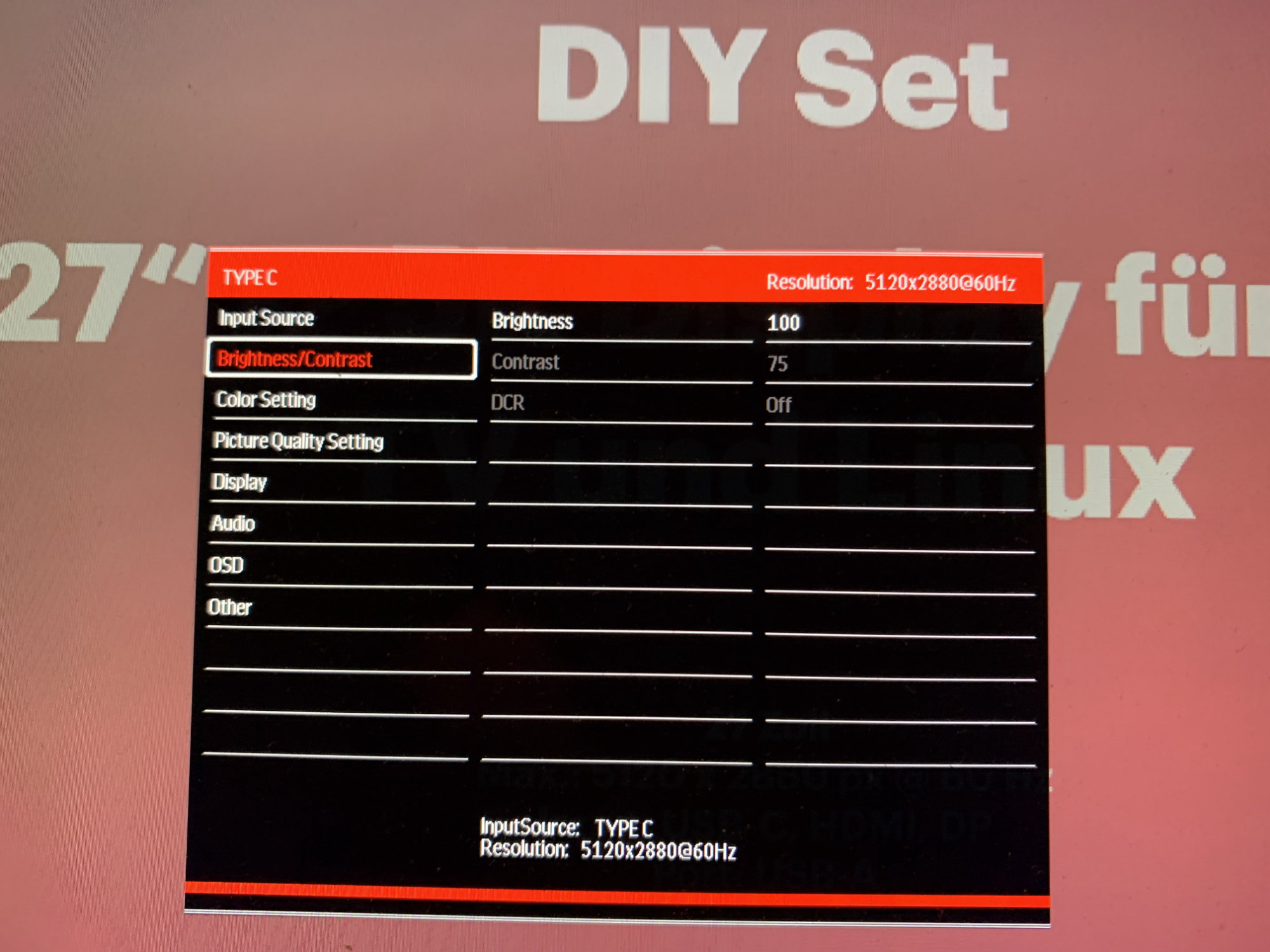
Falls das Menu Ihnen chinesisch vorkommt wählen Sie die Optionen wie auf dem Bild ersichtlich um auf englisch umzustellen
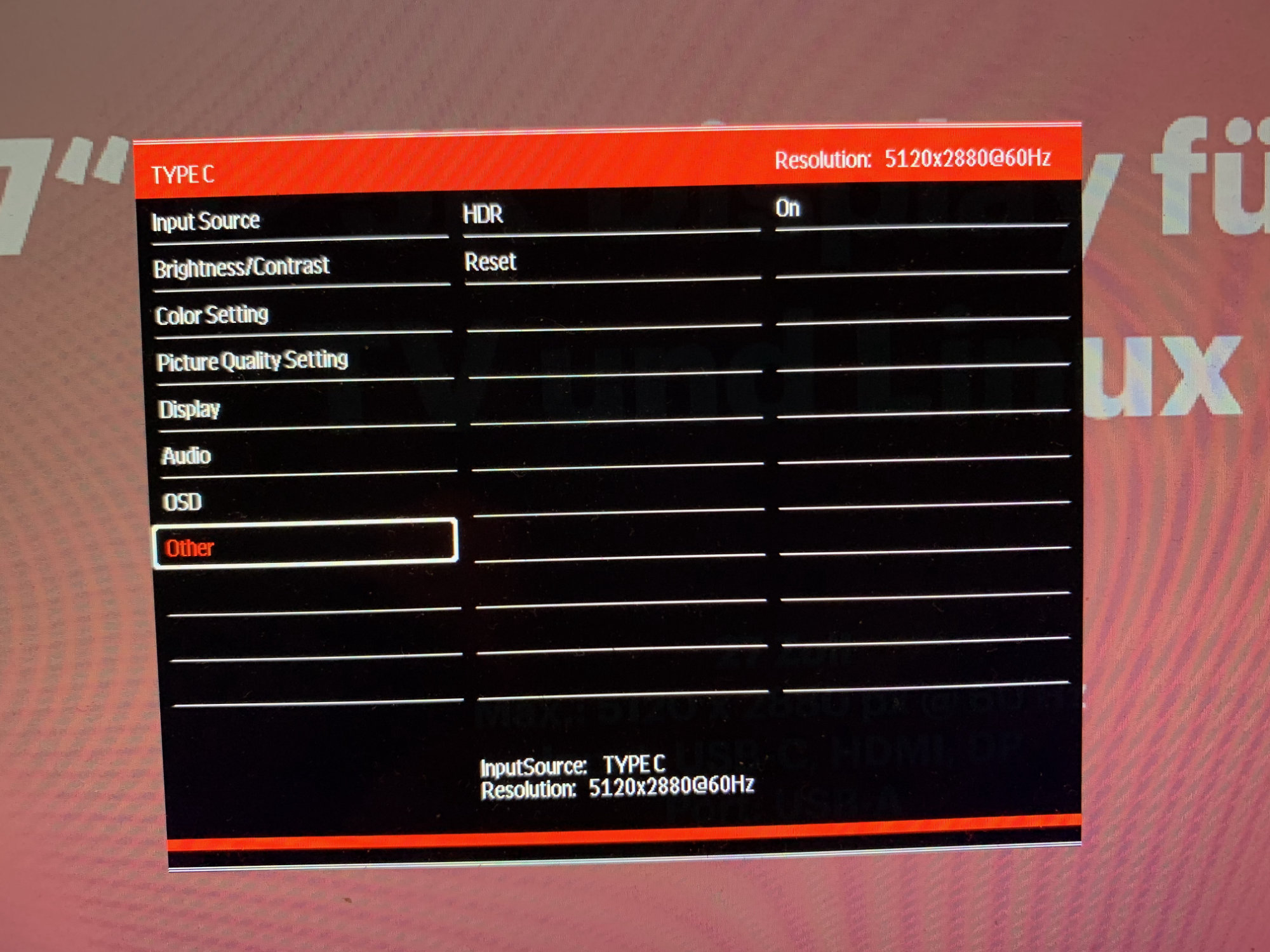
Stellen Sie das Display nach Ihrem Gusto ein. Ich stelle HDR auf on.
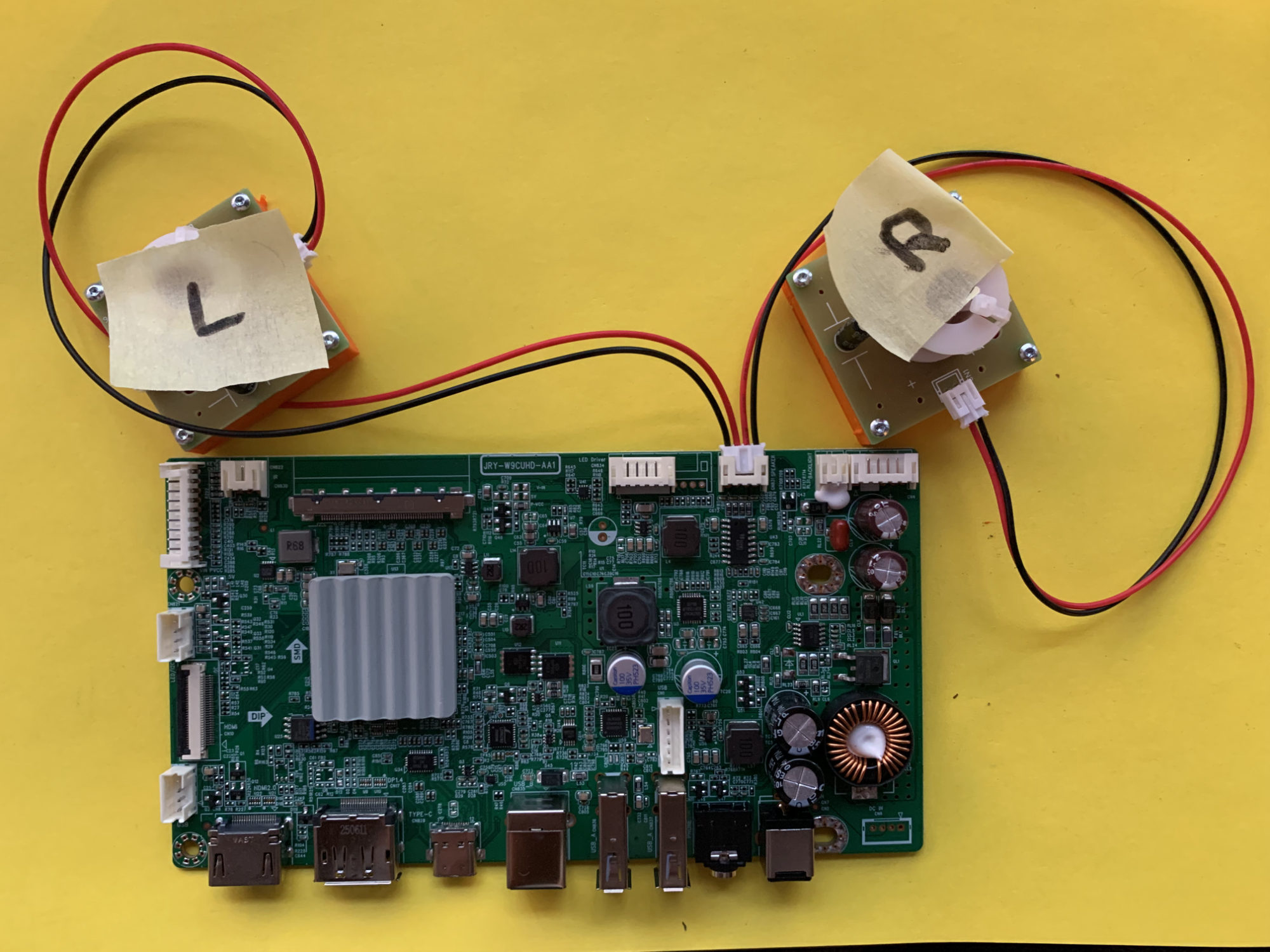
Mit dem Audio-Set (erhältlich für 18 CHF in meinem Shop) bestehend aus 2 Frequenzweichen, können Sie auch die Lautsprecher des iMacs weiterverwenden.
Stecken sie das Audio-Set wie auf dem Bild ersichtlich provisorisch an die Displayelektronik an.
Markieren sie Rechts und Links.
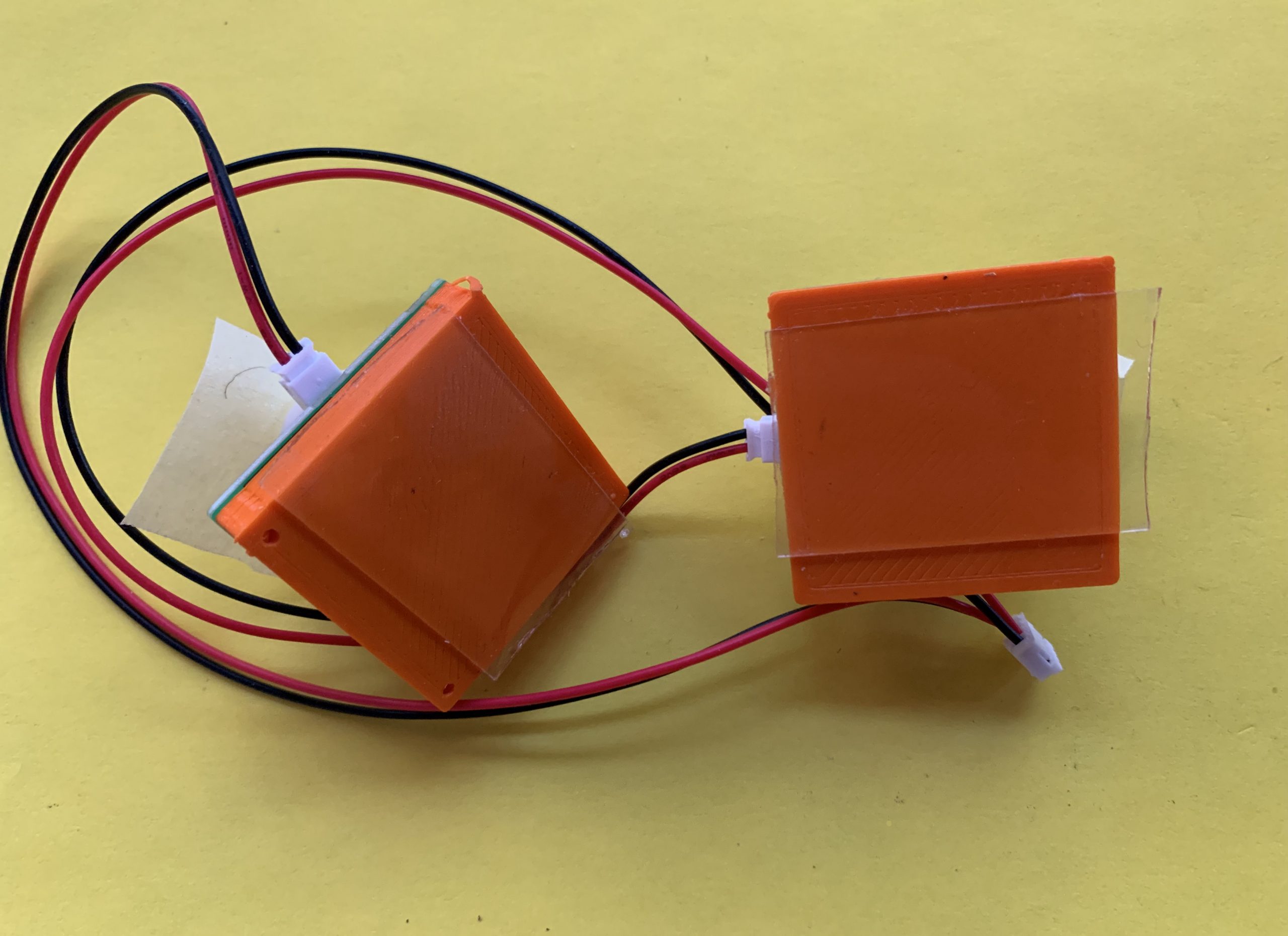
Schrauben Sie die mitgelieferten Befestigungsplatten an die Platinen der Frequenzweichen.
Reinigen Sie die Klebeflächen mit etwas Alkohol und kleben dass durchsichtige Doppelklebeband auf. Lassen Sie die Schutzfolie noch drauf!
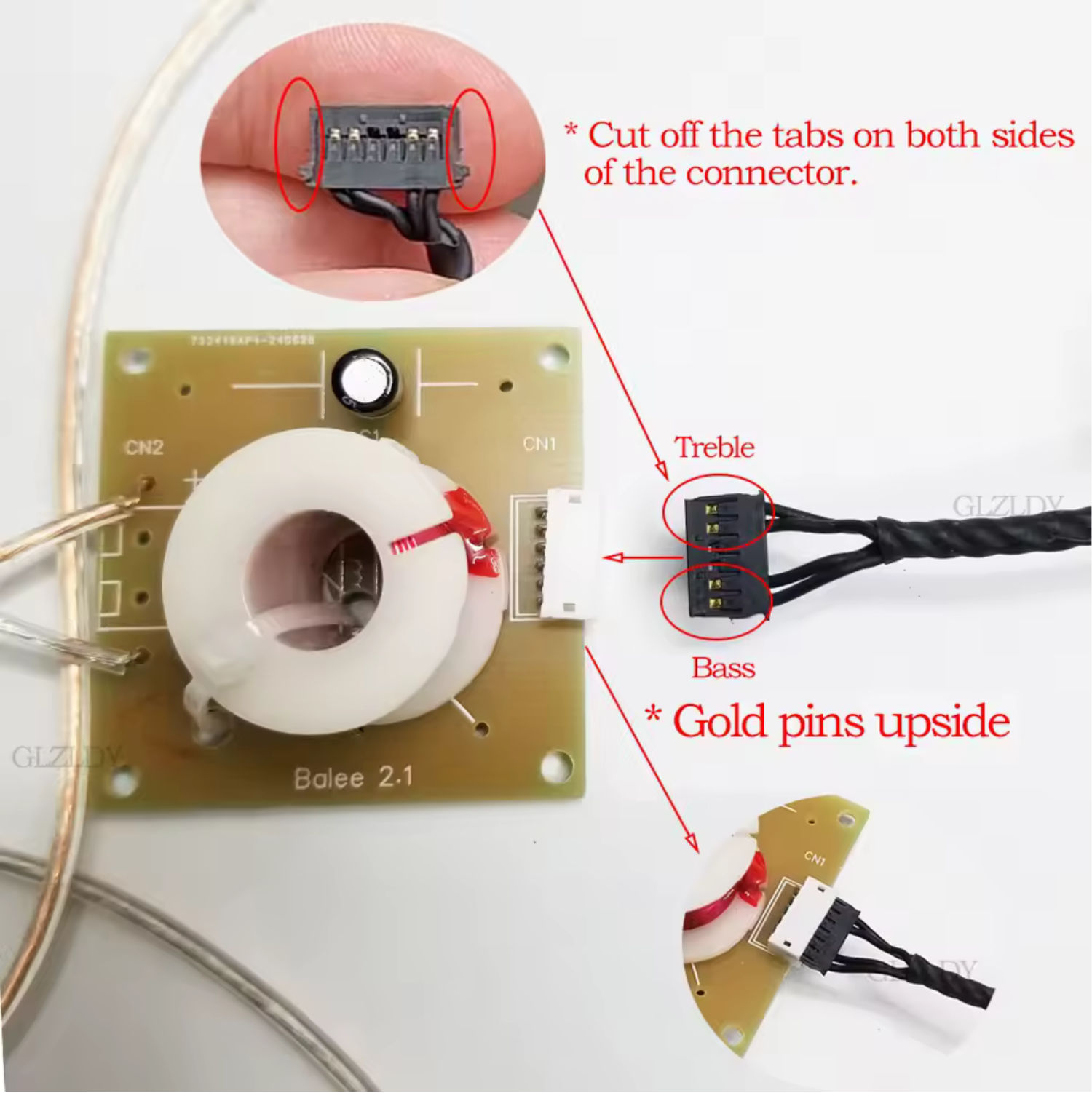
An den Steckern der Lautsprecherkabel müssen Sie die beiden Einrasthebel mit einem Cutter bündig abschneiden, damit sie in die Buchsen passen.
Stecken Sie die Stecker, mit den Kontakten nach oben in die Buchsen. Achten Sie darauf die Kontakte nicht zu verbiegen und die Buchse nicht zu stark zu belasten.
Wenn Sie sicher sind, dass die Verbindung passt, nehmen Sie eine Zange zur Hilfe um sie bestmöglich zusammen zu stecken.
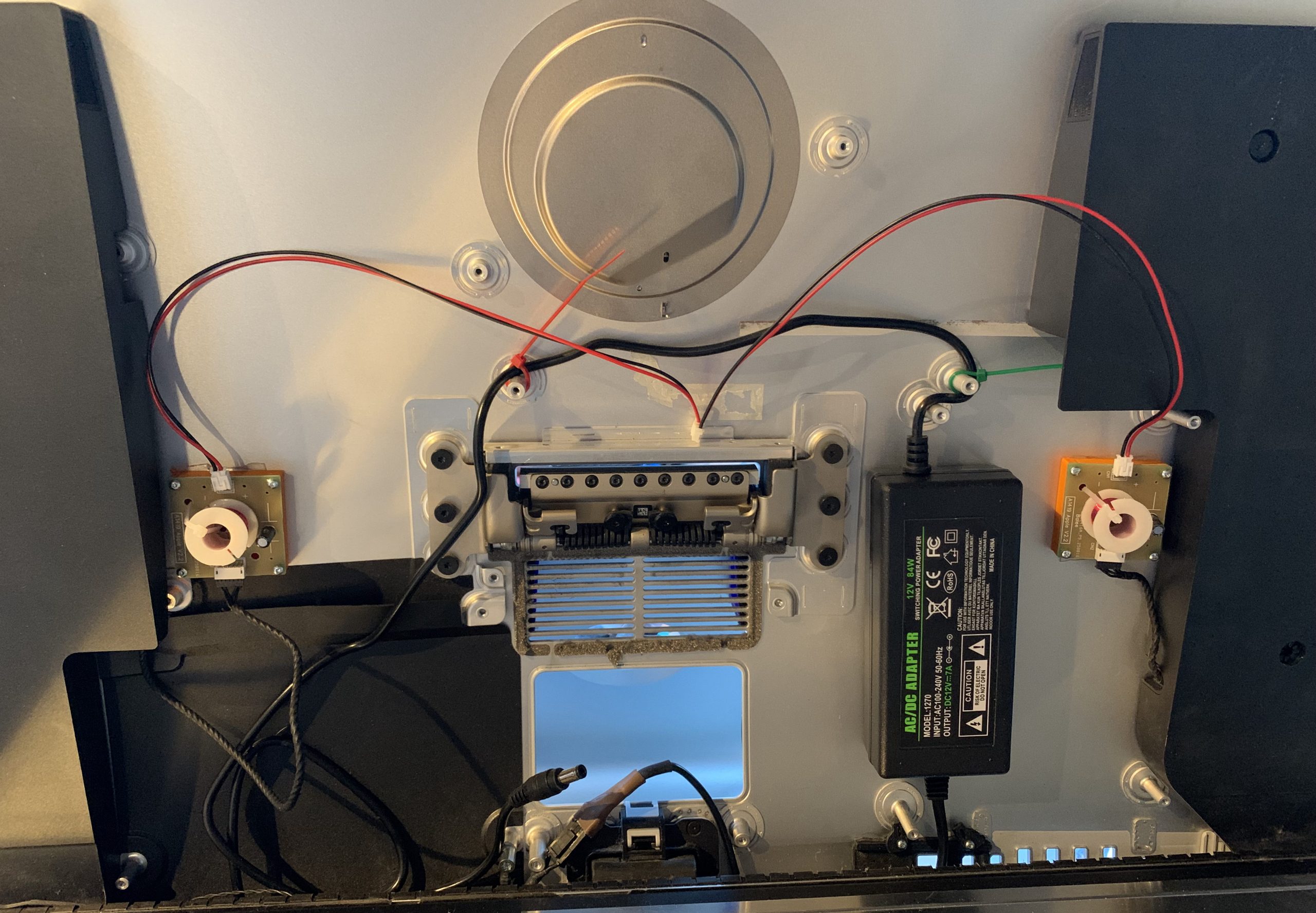
Kleben Sie danach die beiden Frequenzweichen an die auf dem Bild ersichtlichen Stellen – reinigen Sie diese vorher mit Alkohol.
wir bieten den Umtausch eines geeigneten iMacs (siehe obige Liste) gegen ein gleichwertiges, fertig umgebautes Second Life 5K Retina Display oder den Umbau ihres iMac’s zum persönlichen Second Life Displays an.
Aktuelle Angebote finden Sie in meinem Shop.
Reinige alle 3D-Druckteile von Überständen und Graten.
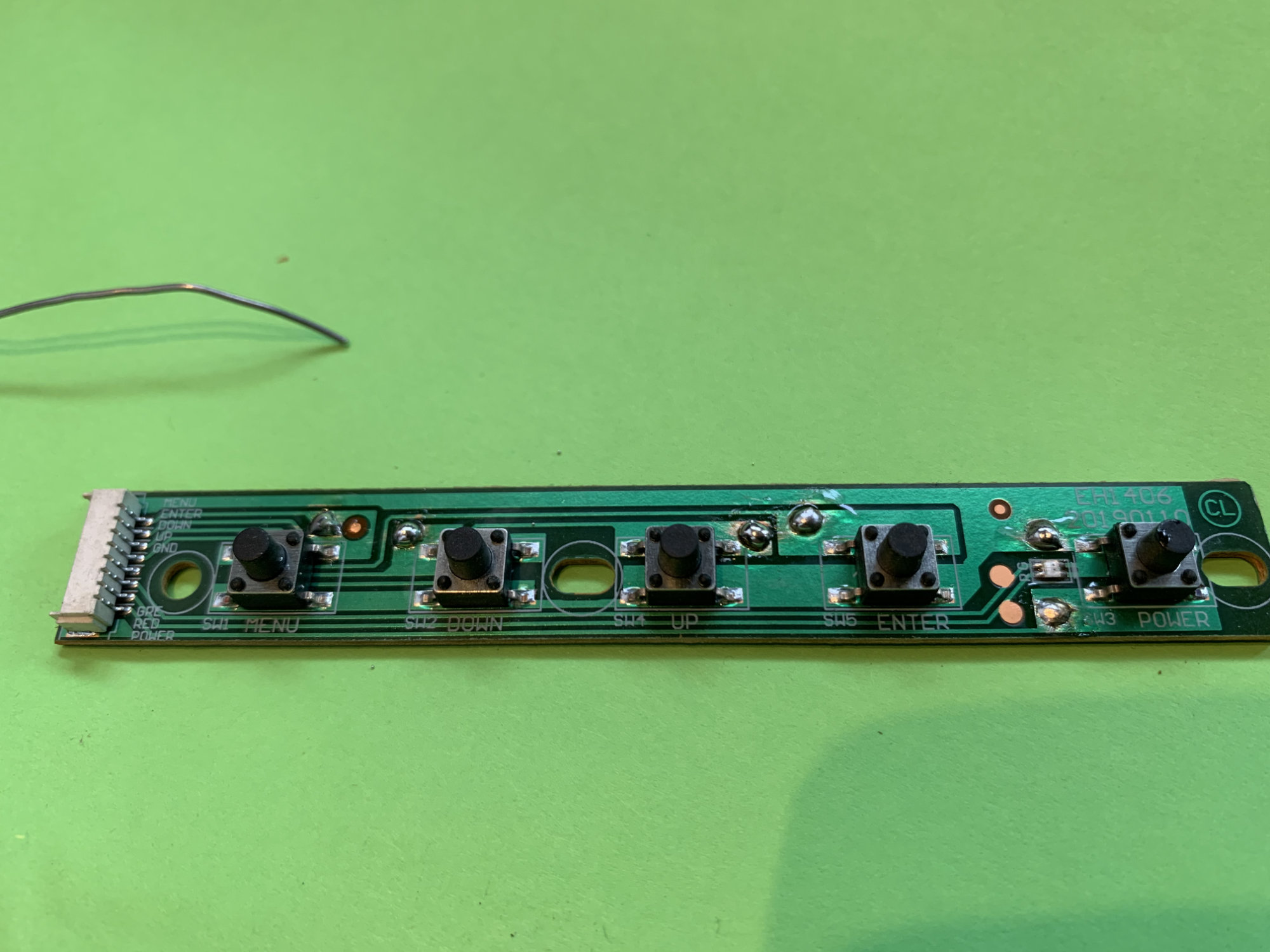
Kratze den Lack von den Lötpunkten
und verzinne sie.
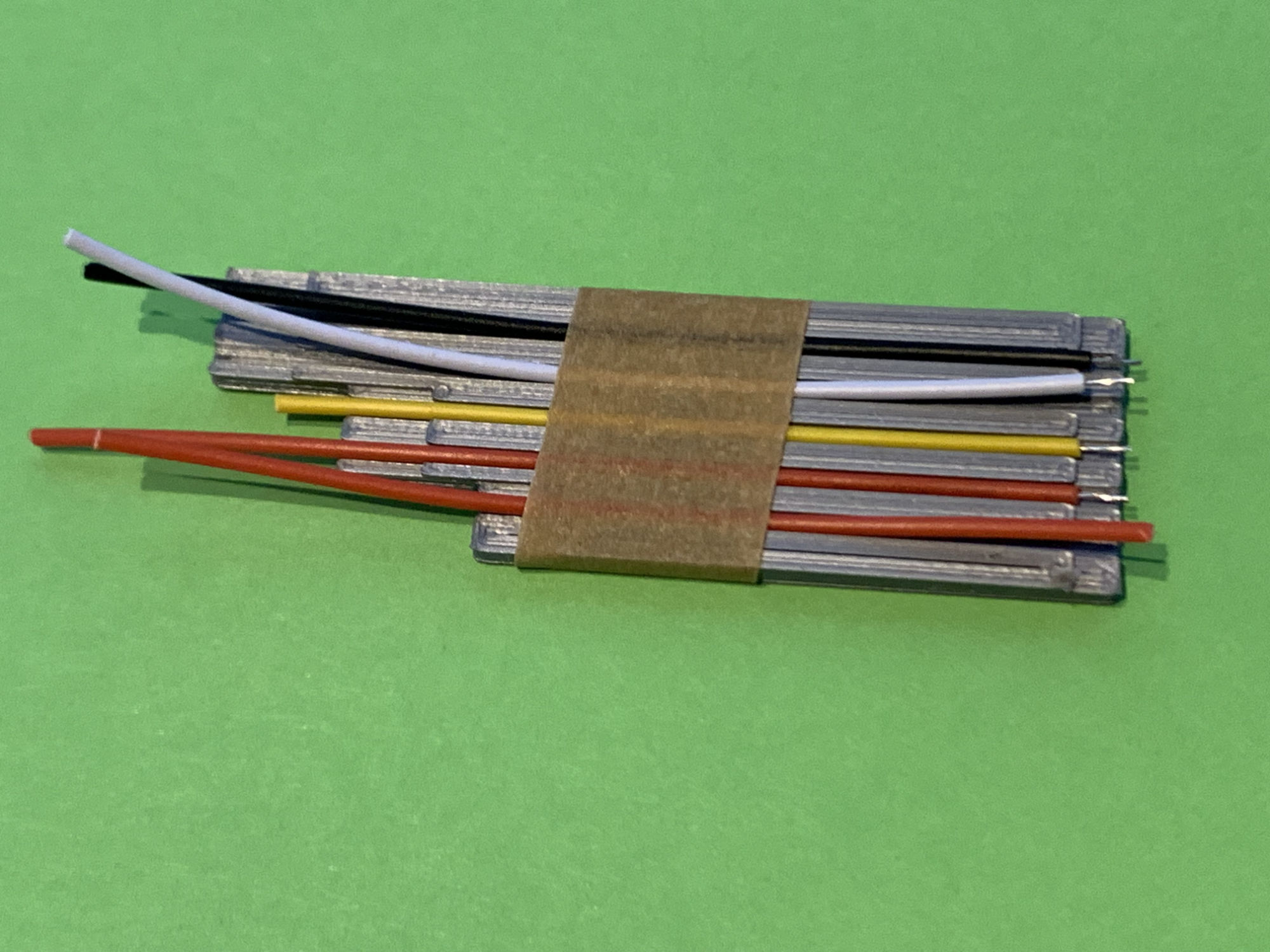
Schneide die Kabel mit der Schablone auf Länge und isoliere die Kabelenden ab. Auf einer Seite ca. 3mm und auf der anderen 6mm. Verzinne die Enden.
Kabellängen: 1 x rot 43mm, 1 x rot 53mm, 1 x gelb 53mm, Weiss und Schwarz 63mm.
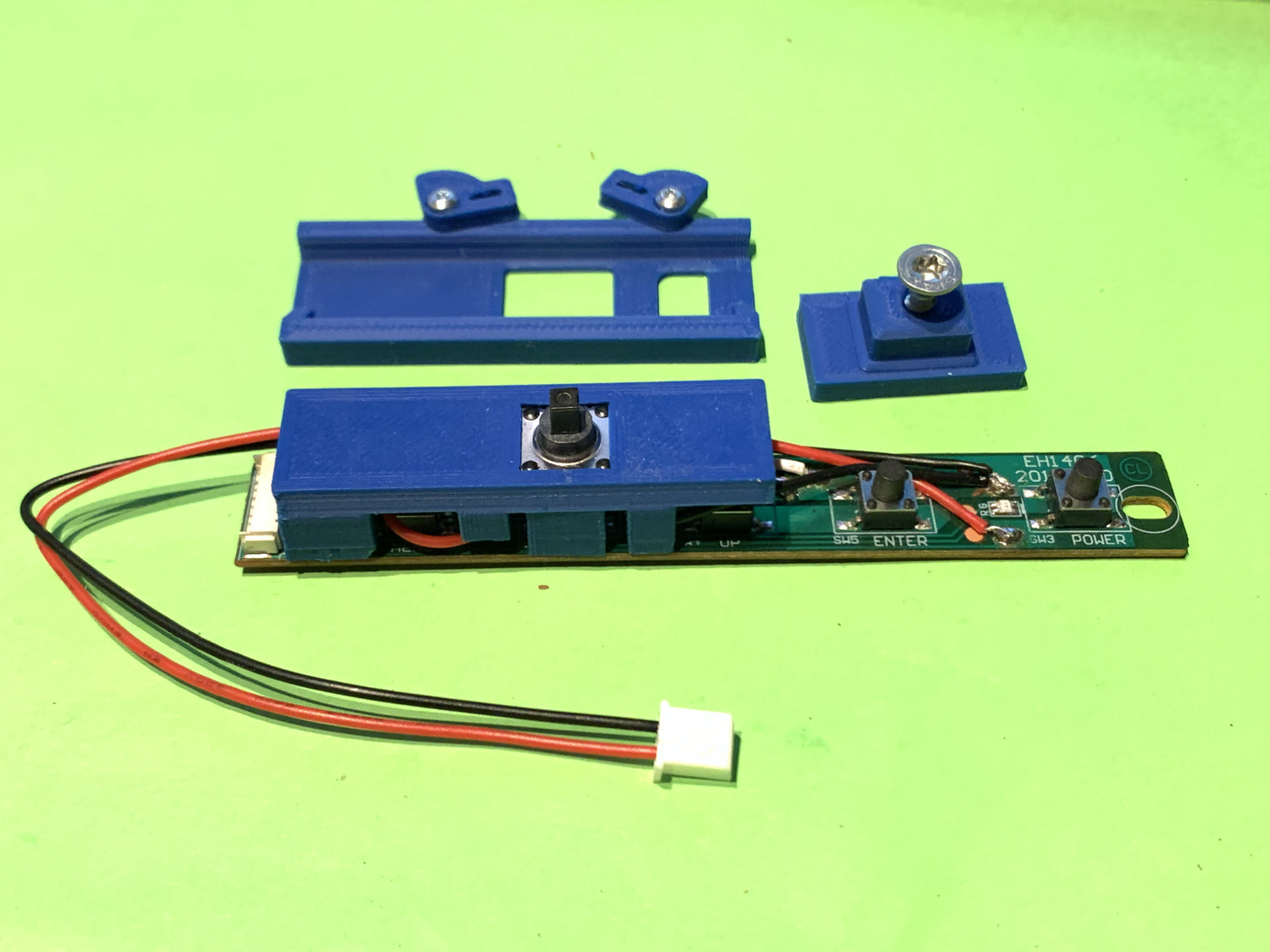
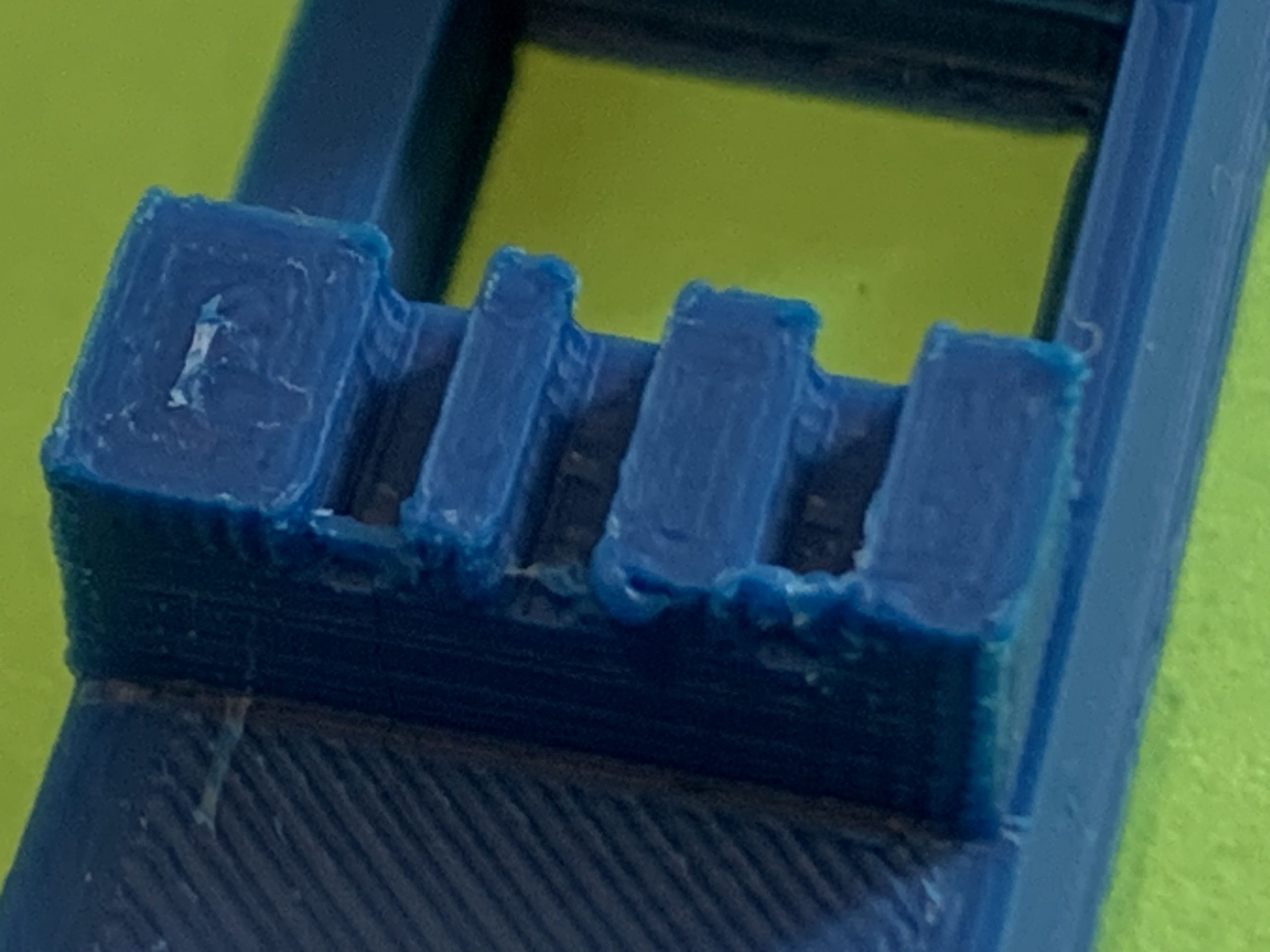
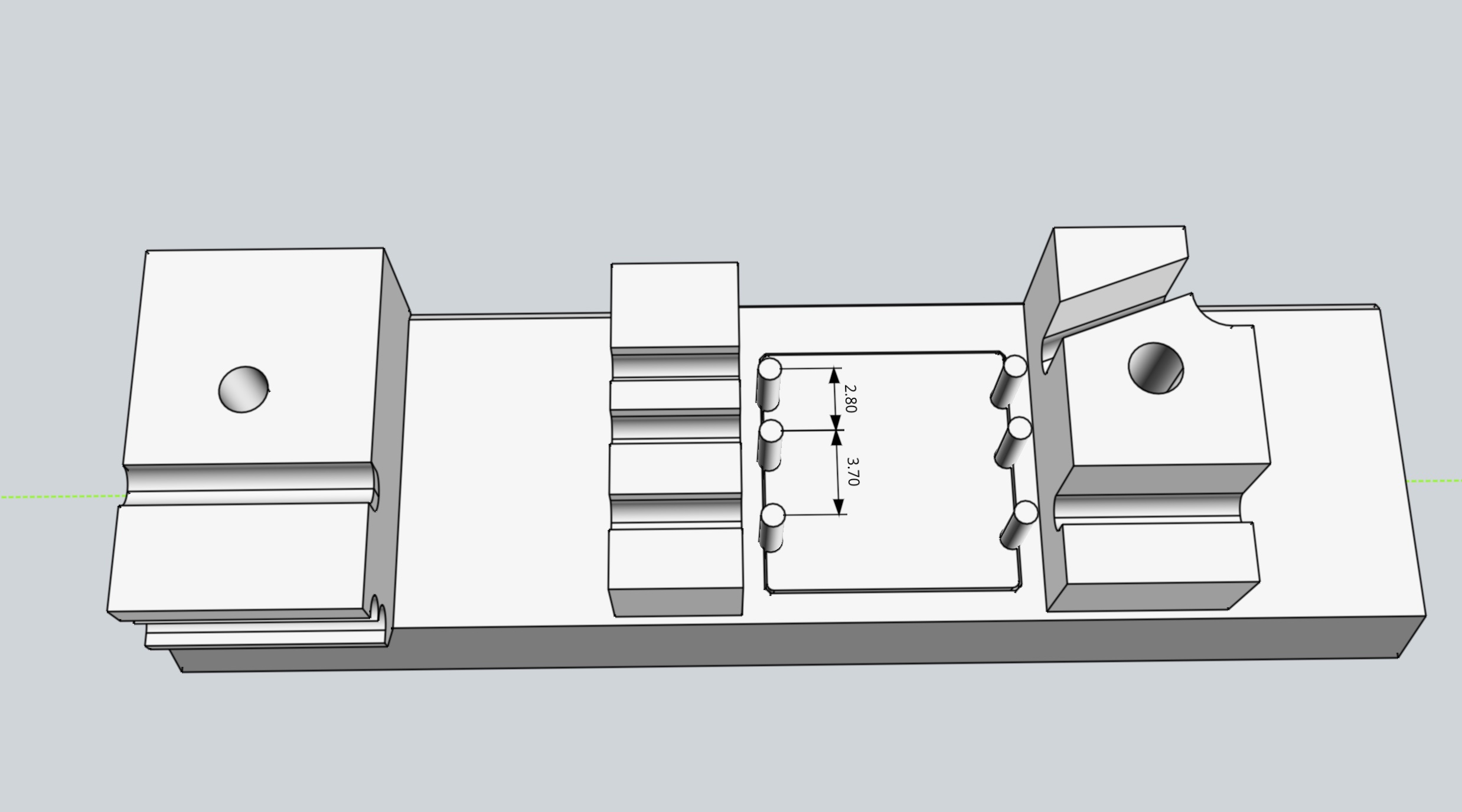
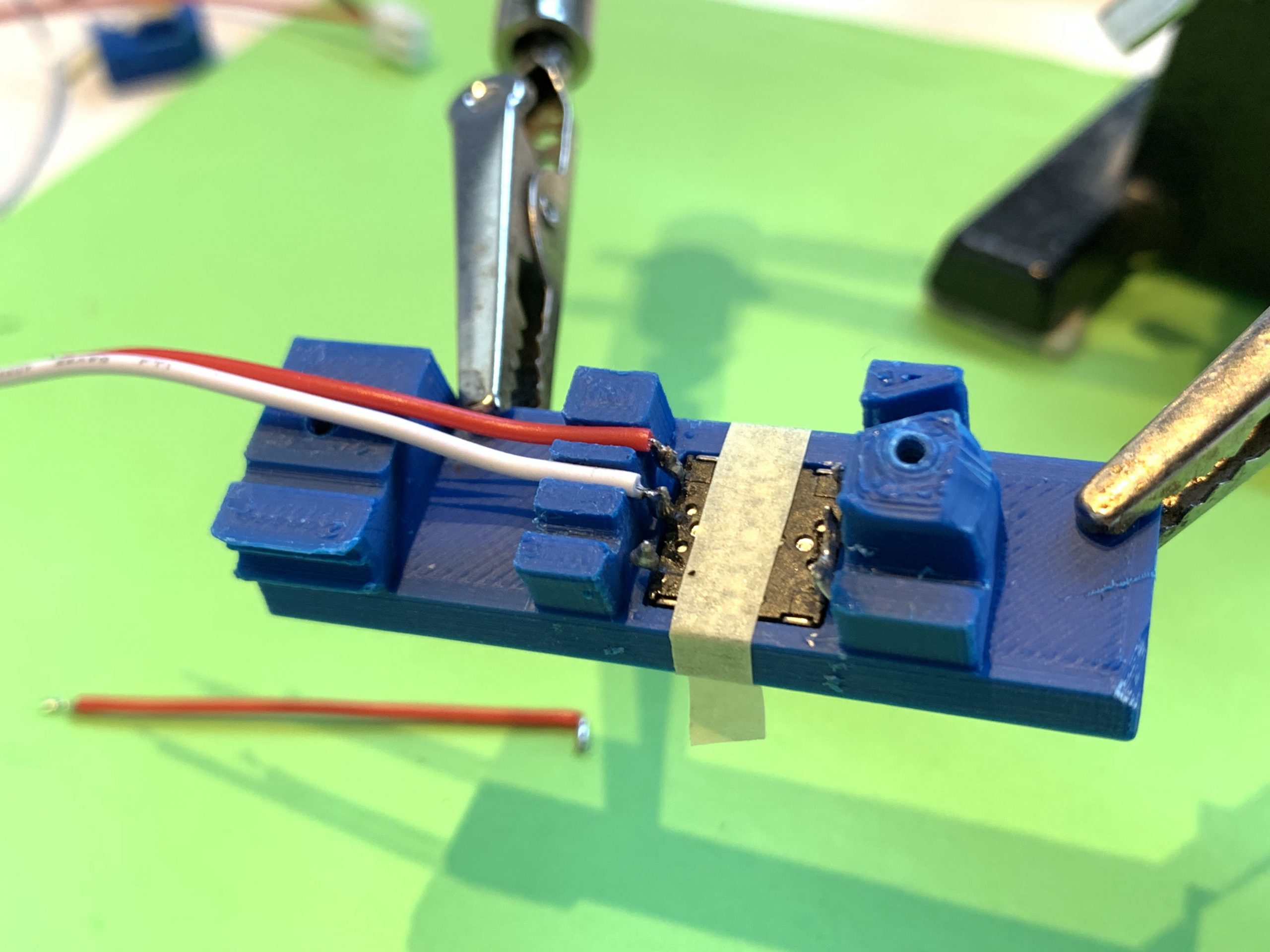
Platziere den Joystickschalter in den Halter. Beachte dabei, dass die enger beieinanderliegenden Beinchen nach oben zeigen.
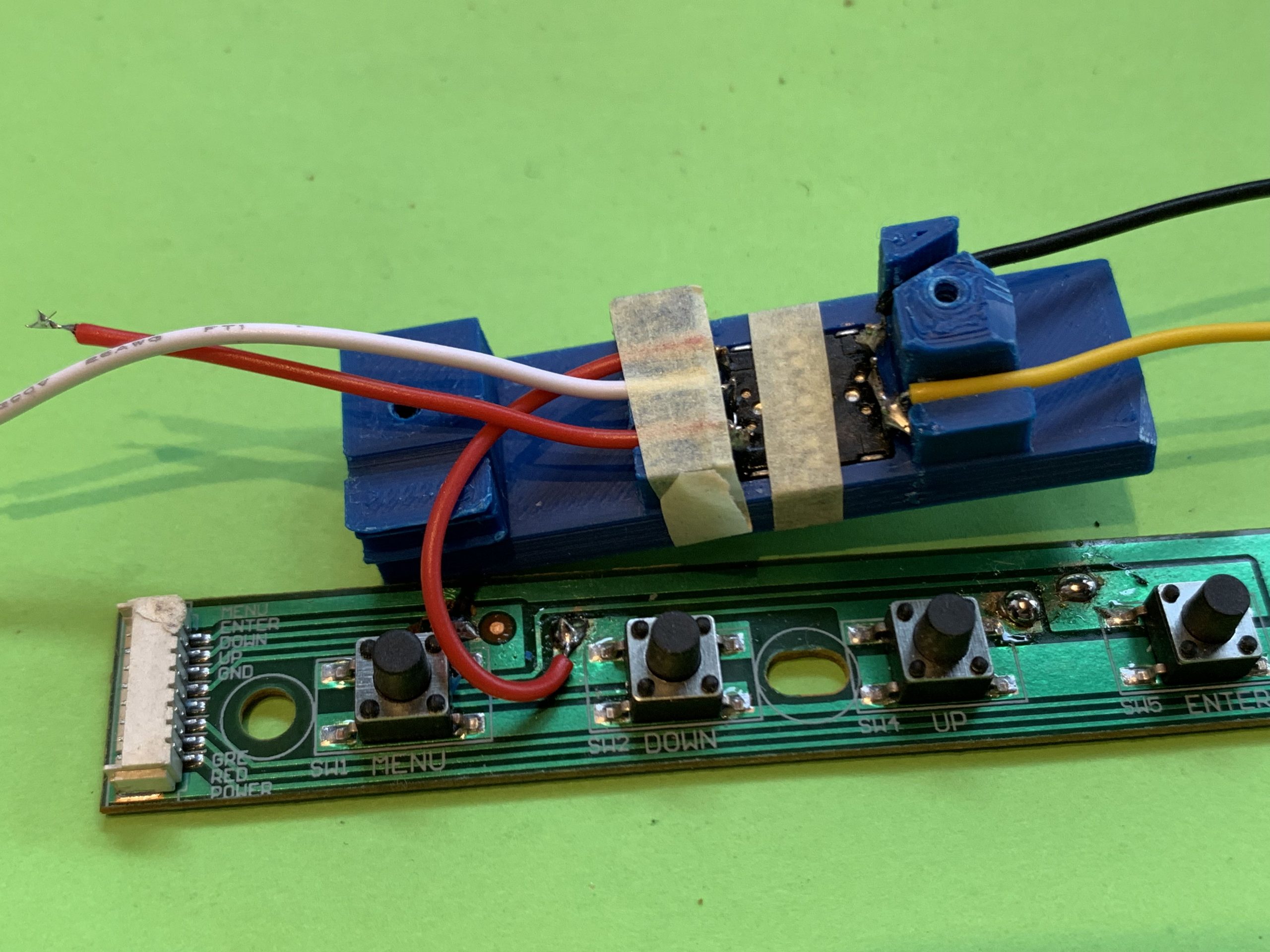
Nun löten wir alle Kabel wie auf dem Bild ersichtlich an den Joystickschalter.
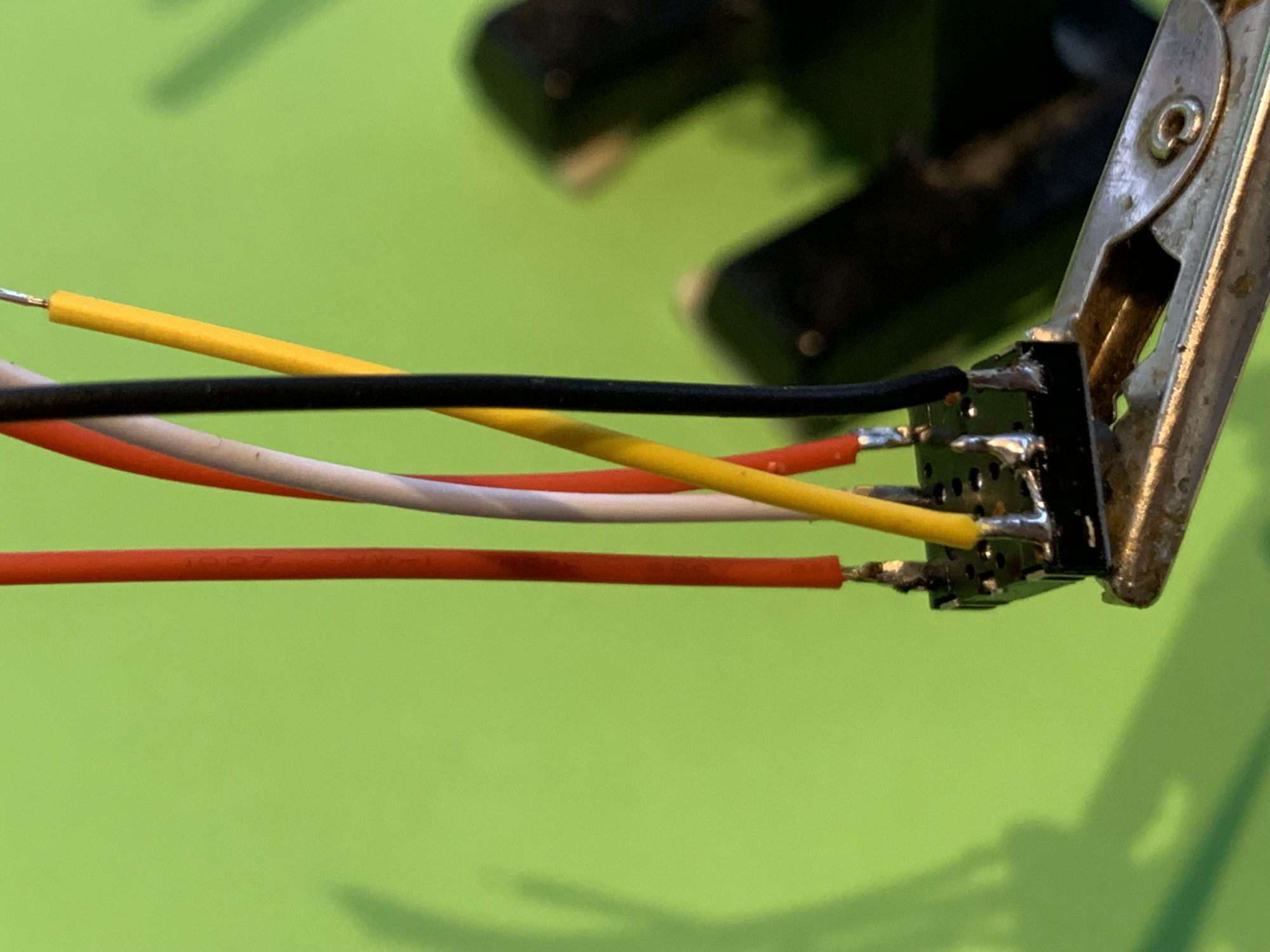
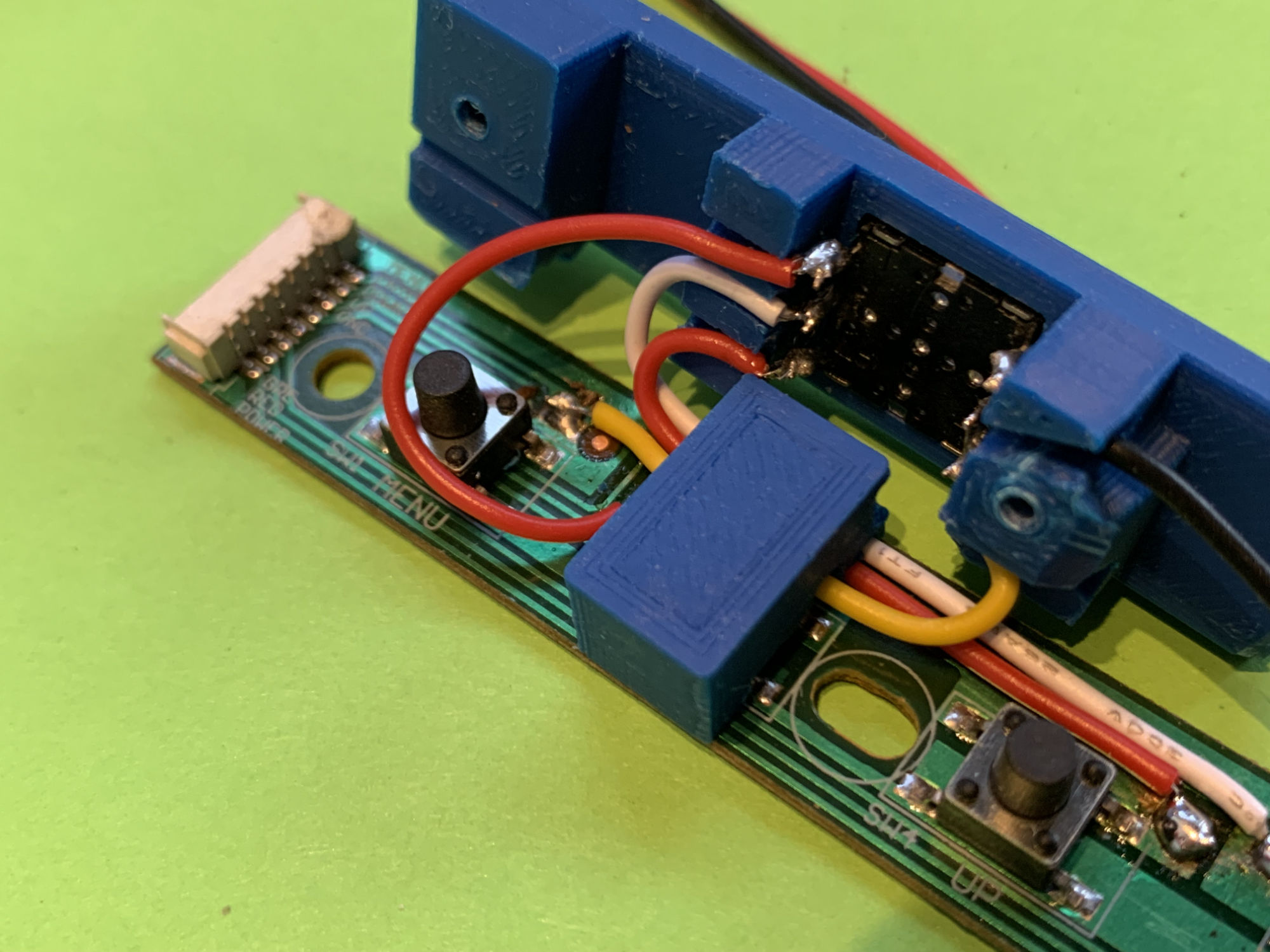
Auf der linken Seite löten wir das kürzere rote Kabel an das oberste und das längere an das unterste Beinchen. Das weisse in die Mitte. Auf der rechten Seite überbrücken wir die beiden unteren Beinchen und löten dann das gelbe Kabel an. Danach das Schwarze ans obere rechte Beinchen. Siehe Bild
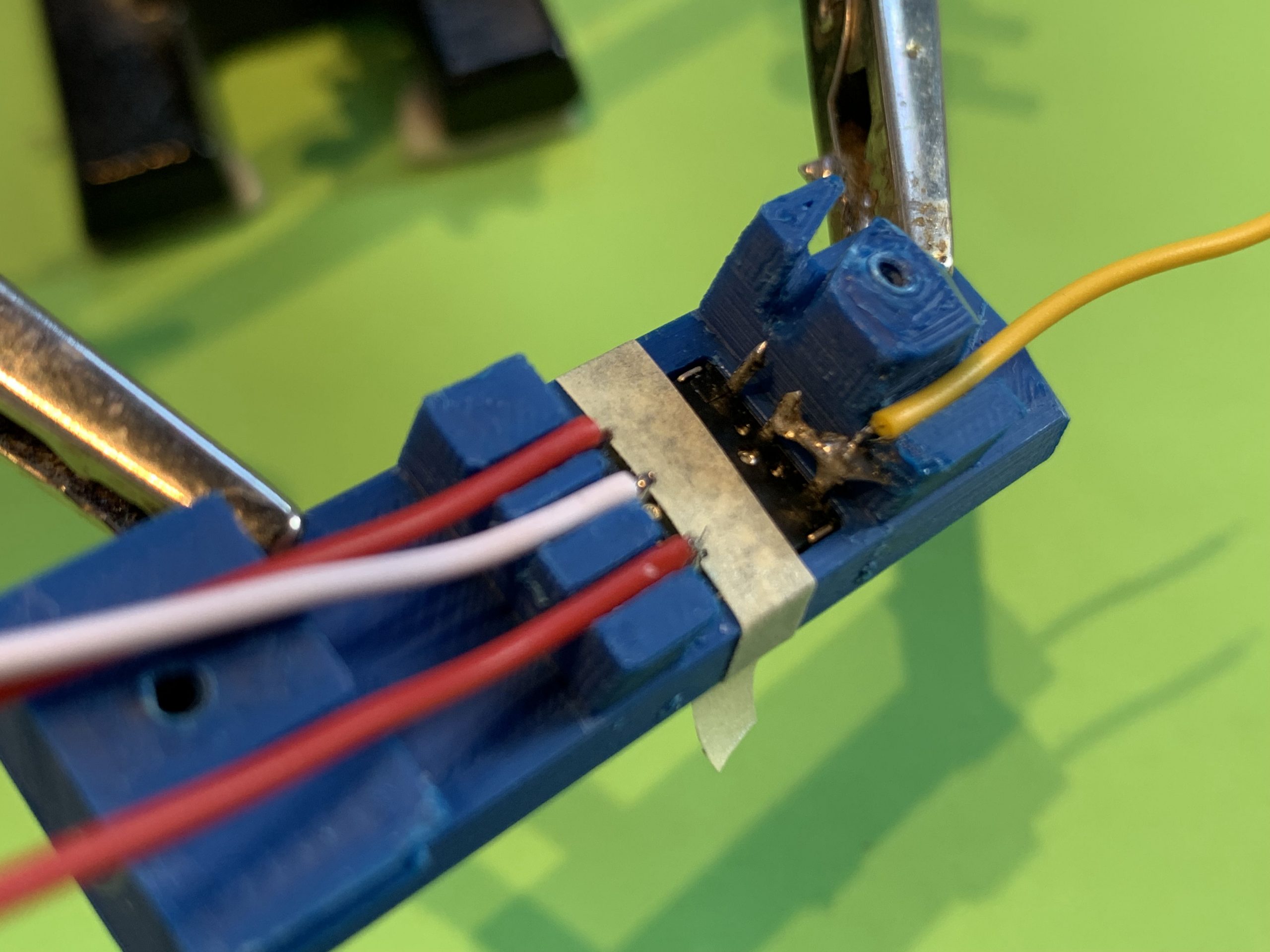
Sie können die Kabel auch anlöten bevor Sie den Joystickschalter in das 3D Druckgehäuse drücken. Löten Sie die Kabel von aussen an die Beinchen. Siehe Bild
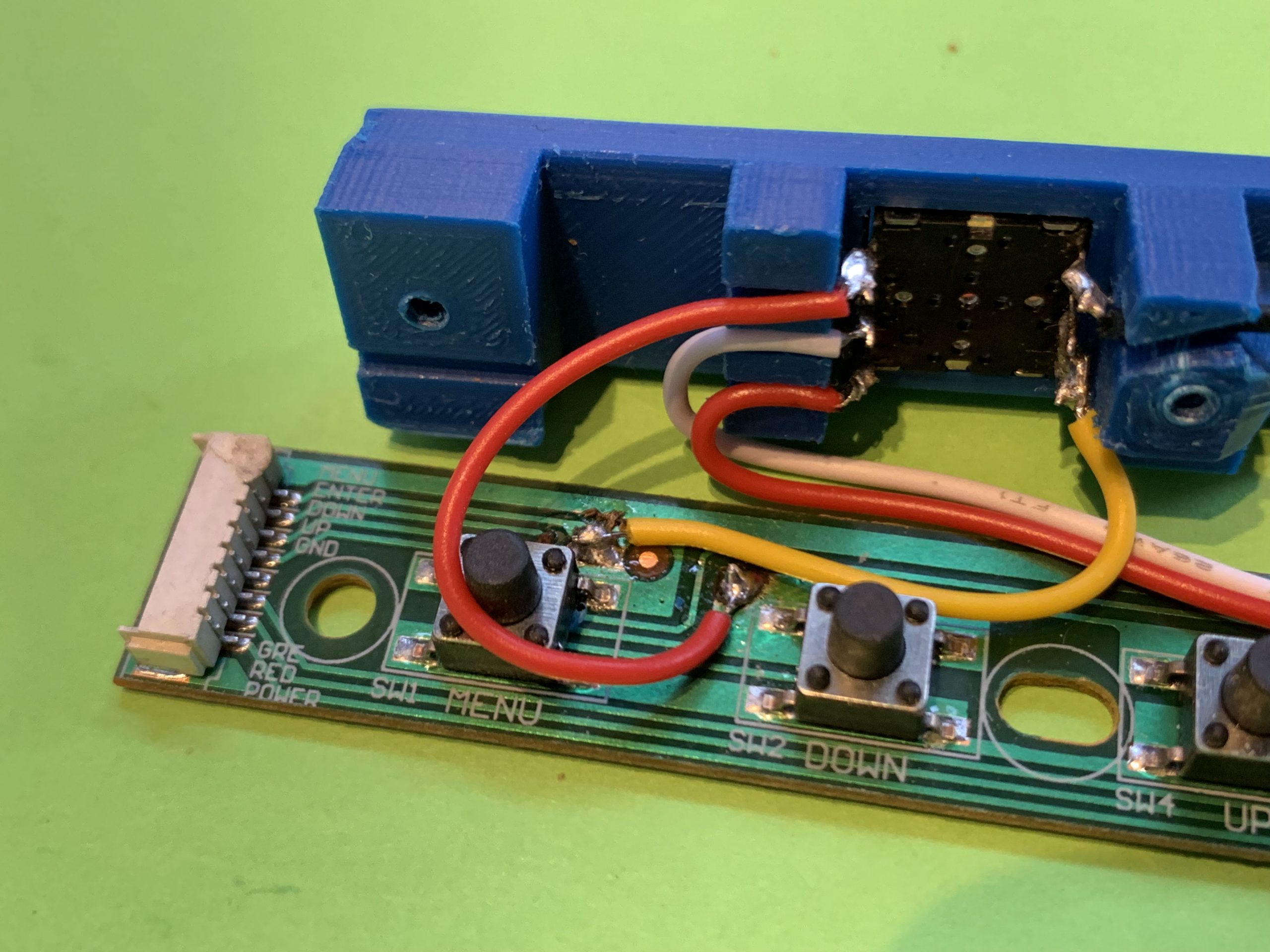
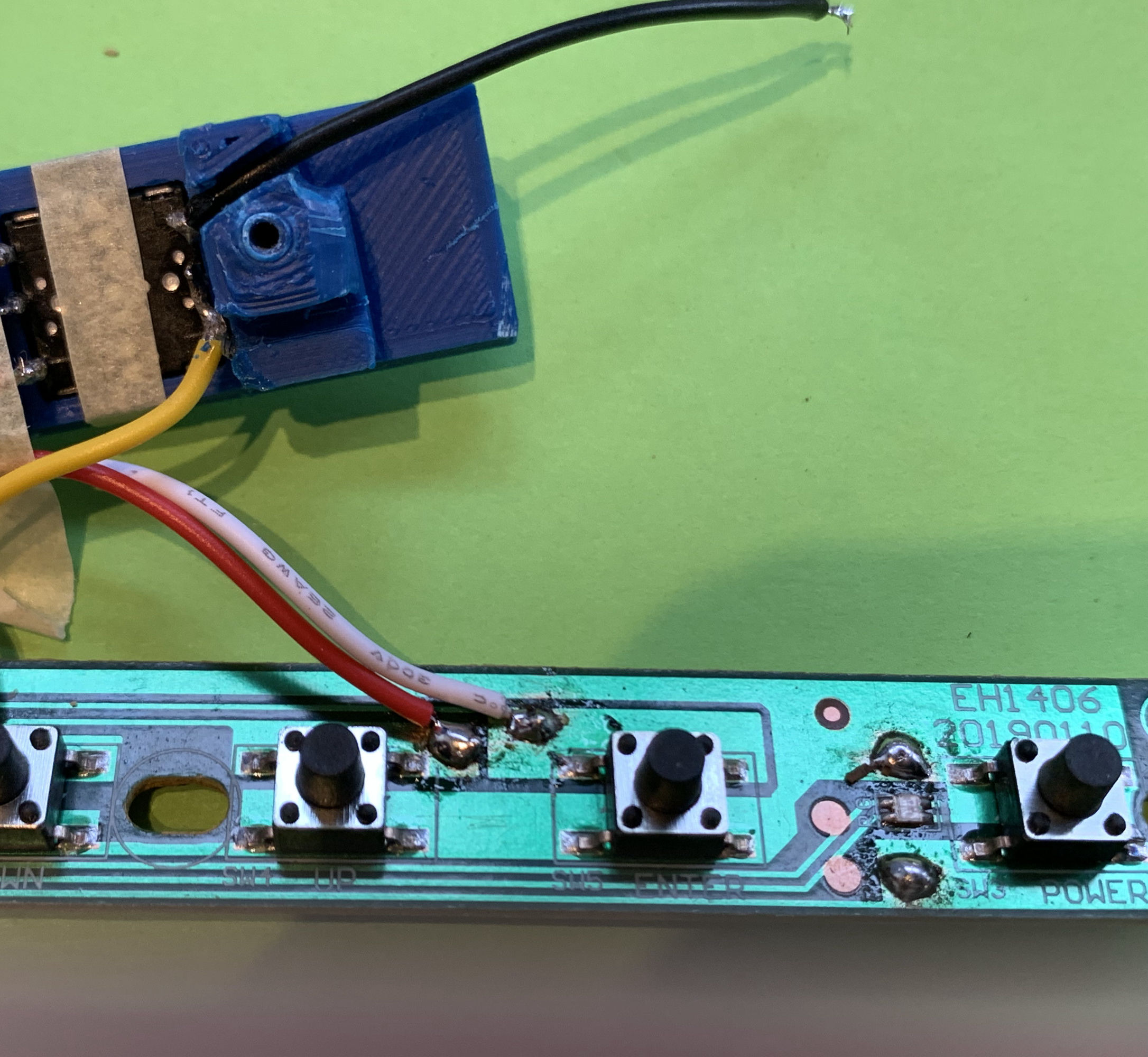
Zuerst löten wir das obere, kürzere rote Kabel an den 2. Lötpunkt wie auf Bild.
Danach das gelbe Kabel von rechts an den linken 1. Lötpunkt. Beachte die Führung der Kabel wie auf Bild.
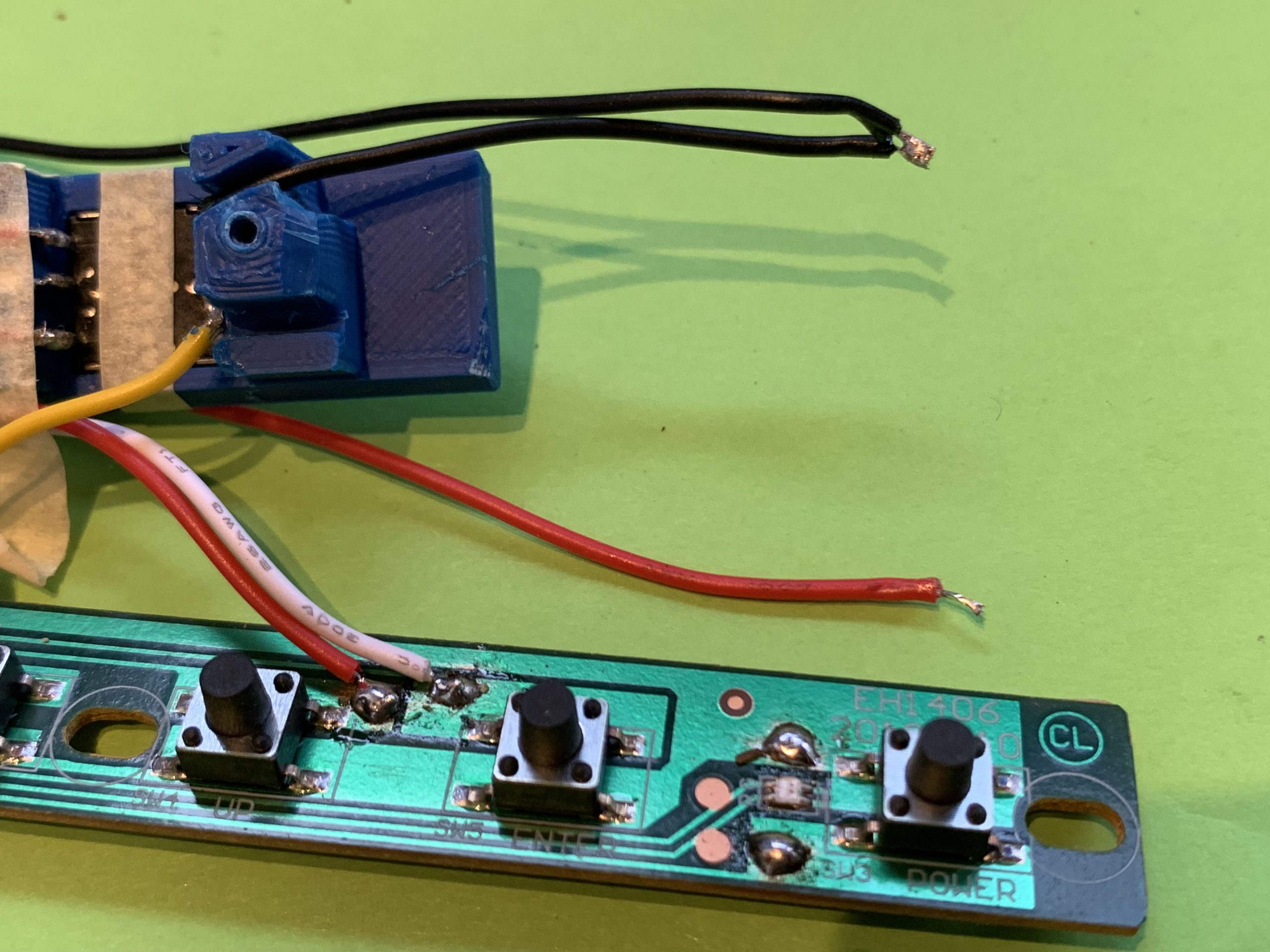
Danach das 2te längere, rote Kabel von links an den 3. Lötpunkt. Danach das weisse Kabel von links an den 4. Lötpunkt.
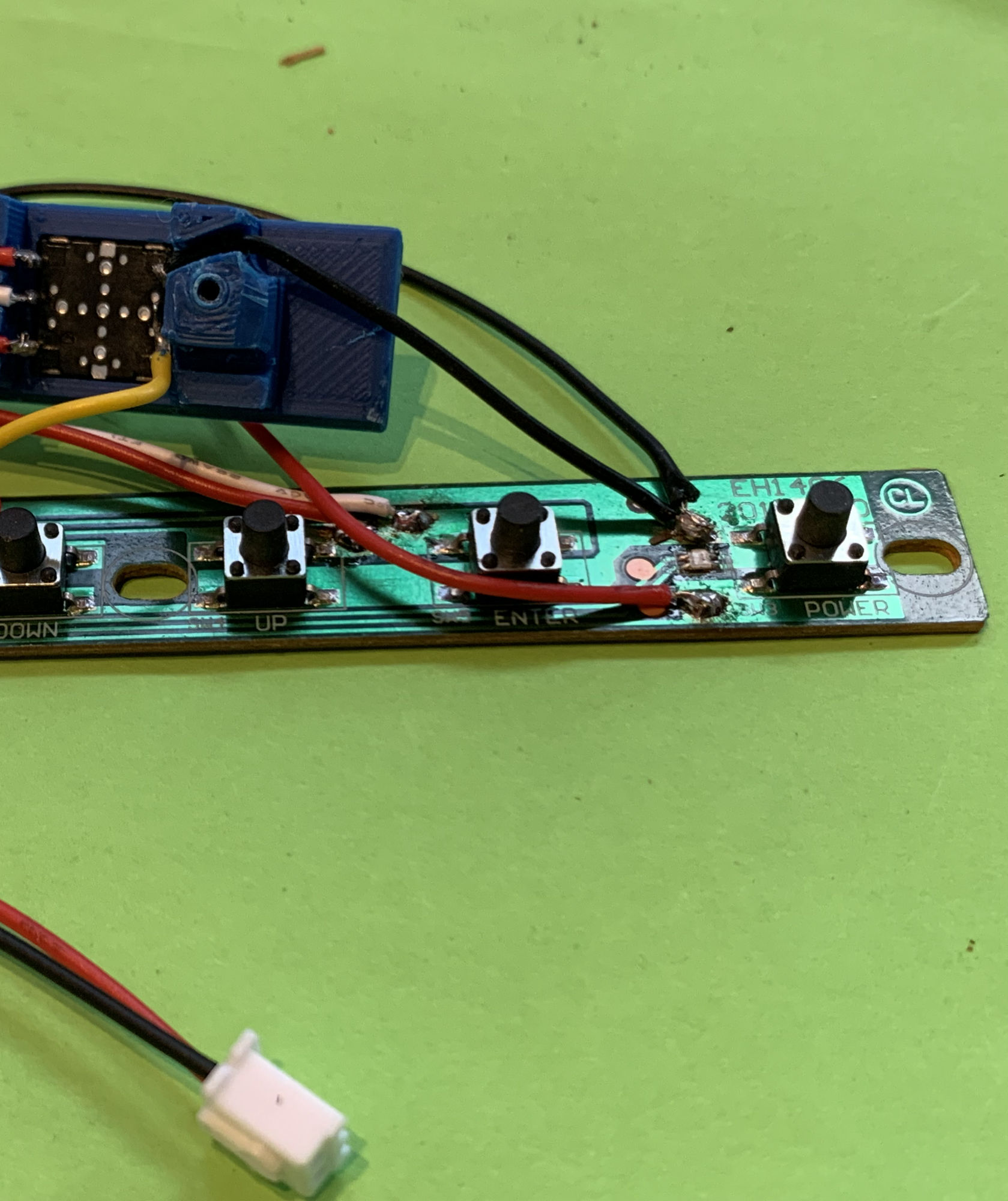
Das schwarze Kabel vom Joystickschalter verlöten wir mit dem schwarzen Kabel des JST Kabels.
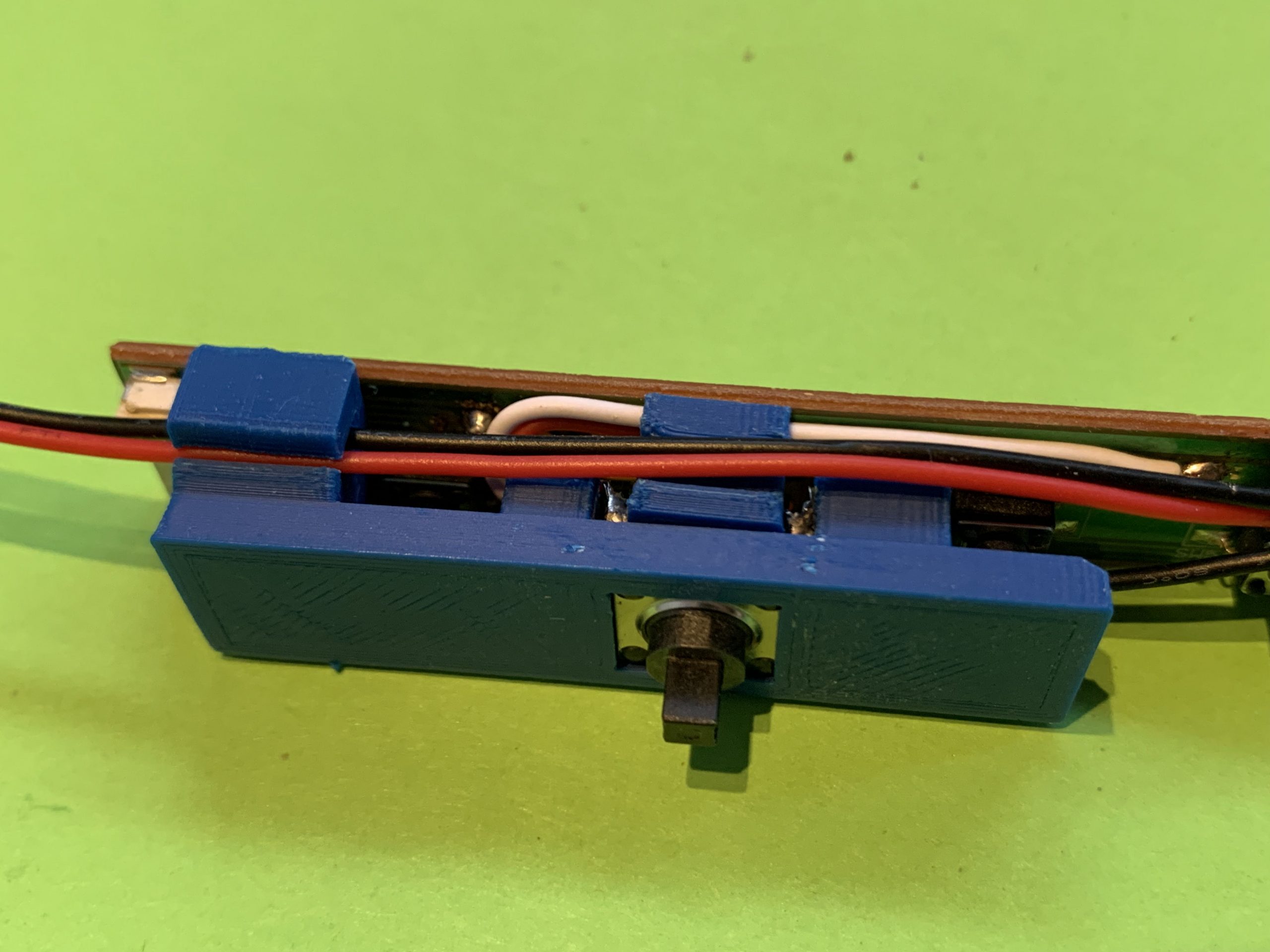
Platziere die Fixierung für den 5way switch so wie auf dem Bild gezeigt. Für die 3 Kabel ist Platz unter der Fixierung. Führe das linke rote Kabel in einer Schlaufe um den Druckschalter.
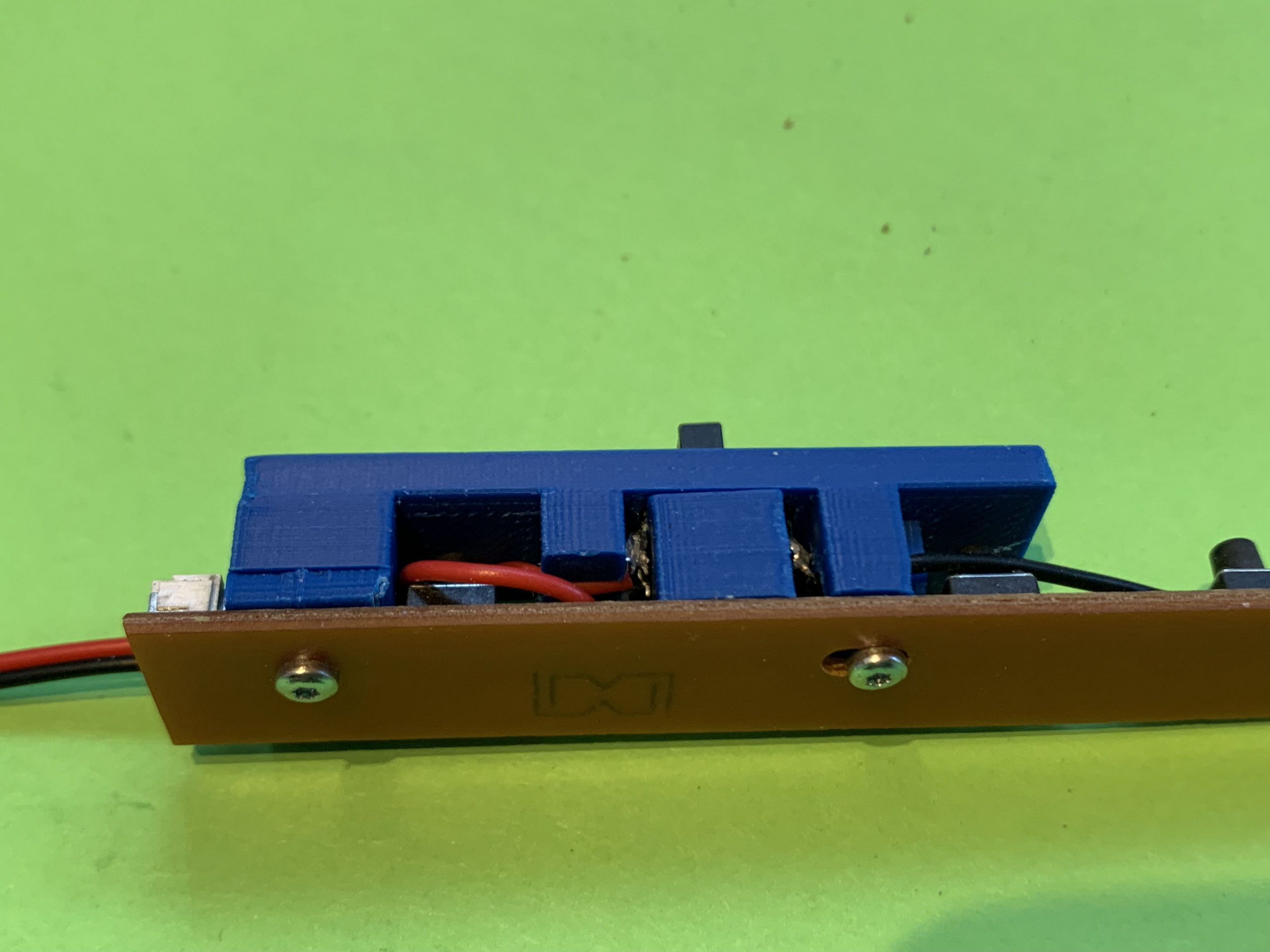
Schliesse nun das Gehäuse, platziere die Kabel so, dass kein Druckschalter gedrückt wird. Schraube die Platine mit der mittleren Schraube fest. Platziere die Kabel des JST Steckers in die Führungen, schiebe den kleinen Winkel zwischen Platine und Halter
und schraube die Platine mit der zweiten Schraube fest.
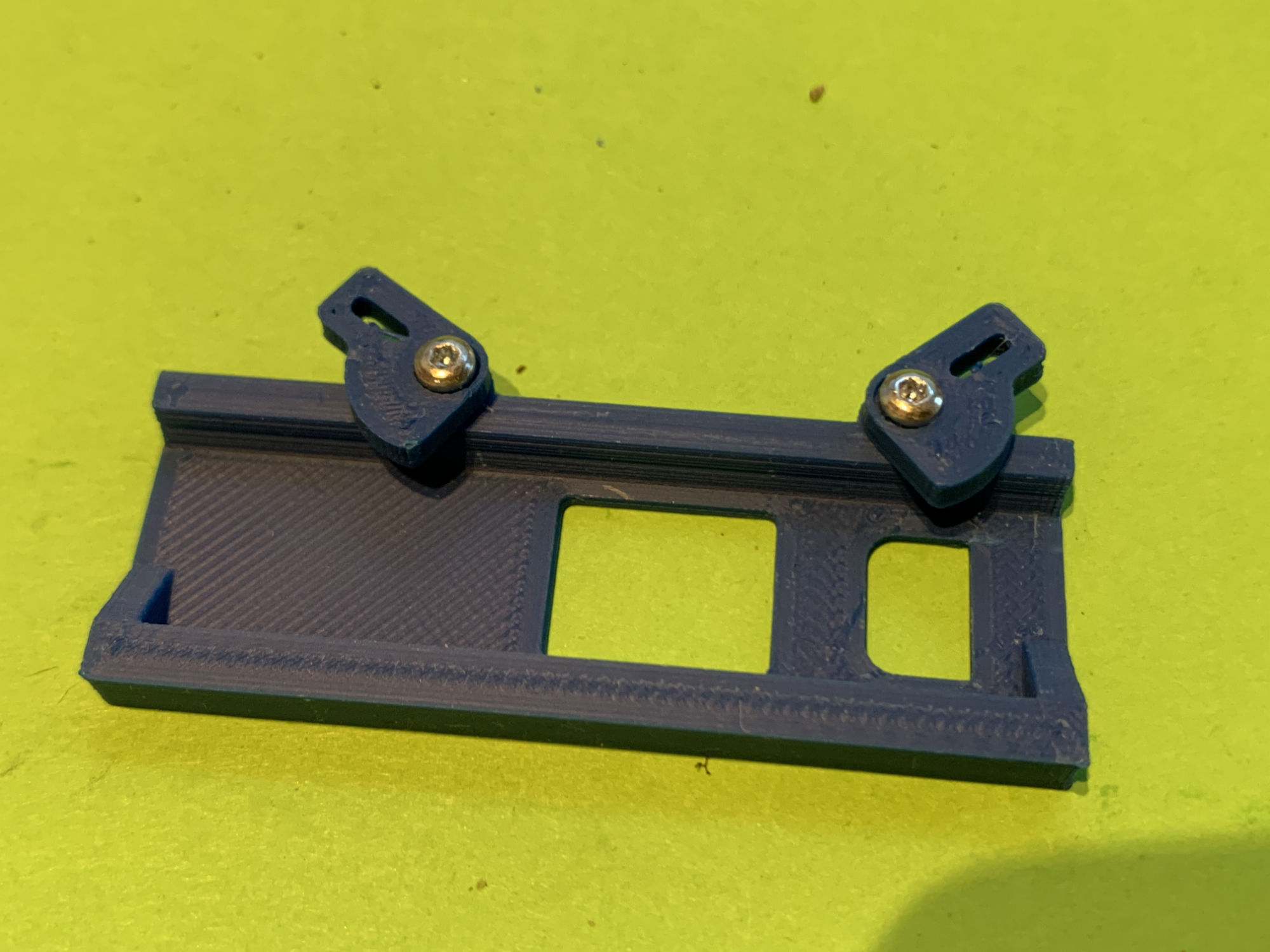
Schraube die Hebel an die Klebehalterung (rechter und linker Hebel!).
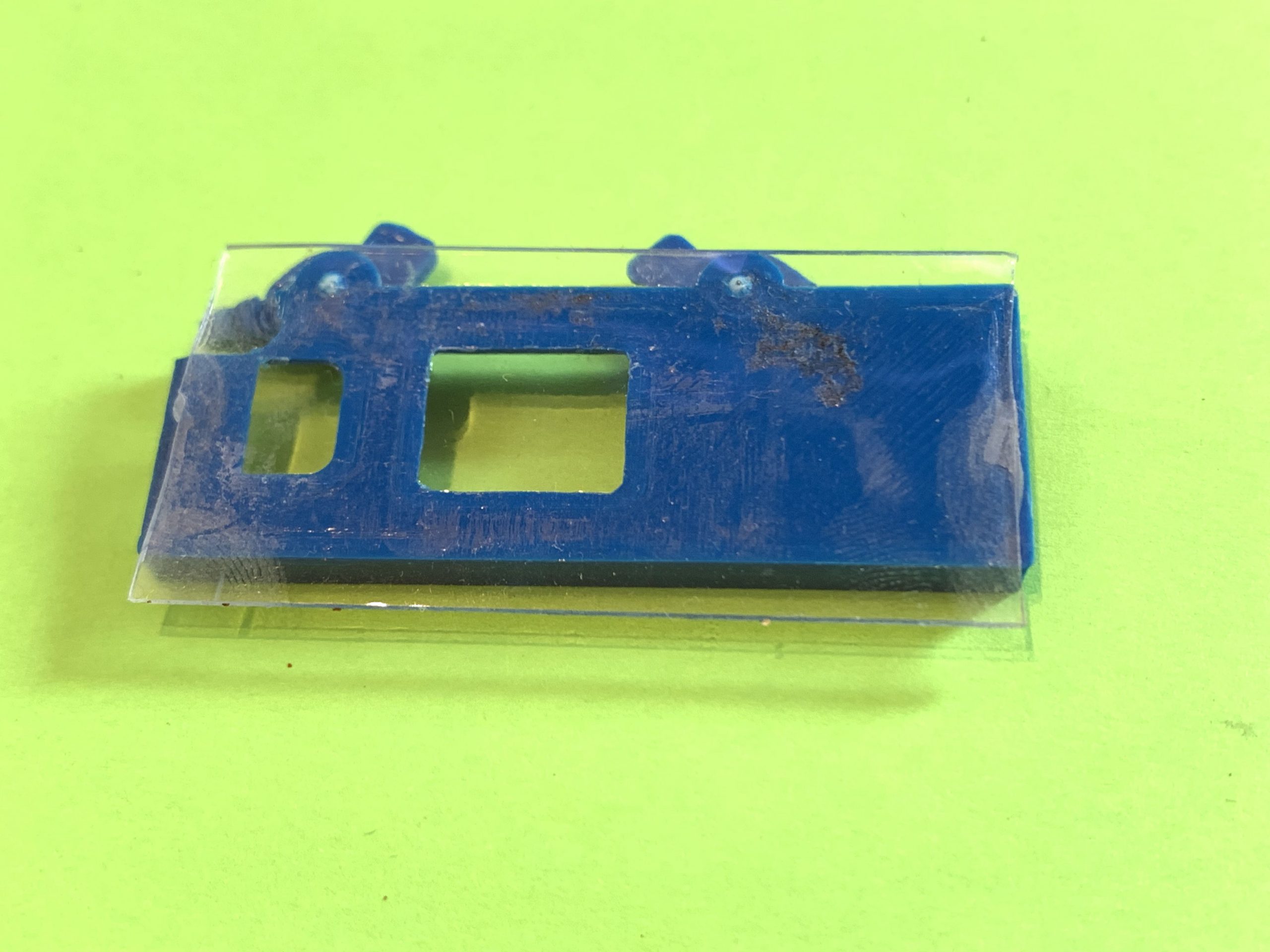
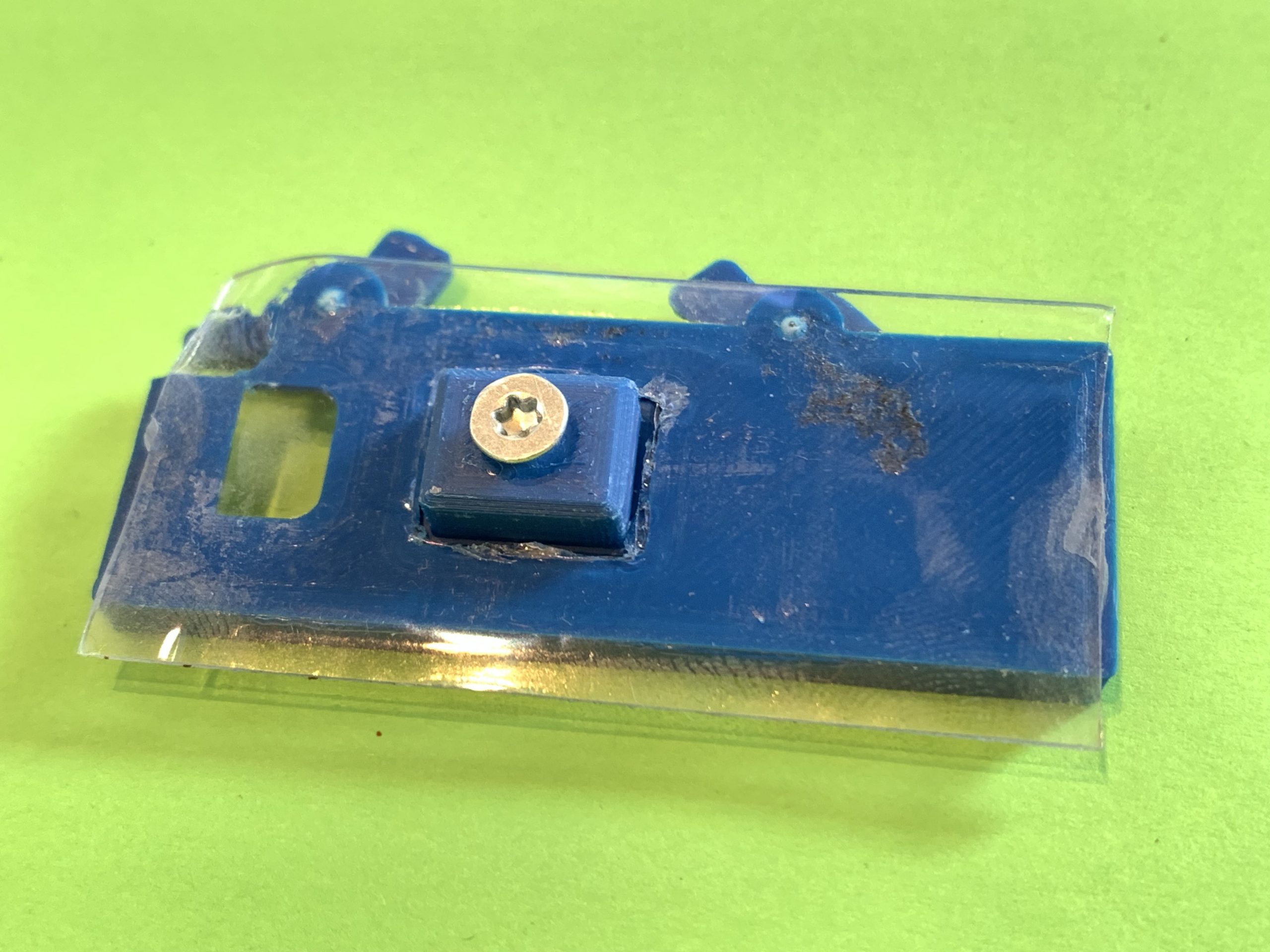
Klebe ein Stück des transparenten Doppelklebebandes auf die Unterseite der Klebehalterung. Reinige die Klebeflächen vorher mit Alkohol. Schneide den rechteckigen grossen Ausschnitt mit einer Nagelschere aus. Lasse die Schutzfolie drauf!
Setze die Montagehilfe (mit eingedrehter Schraube) in die Klebehalterung ein und sichere sie mit den Hebeln.
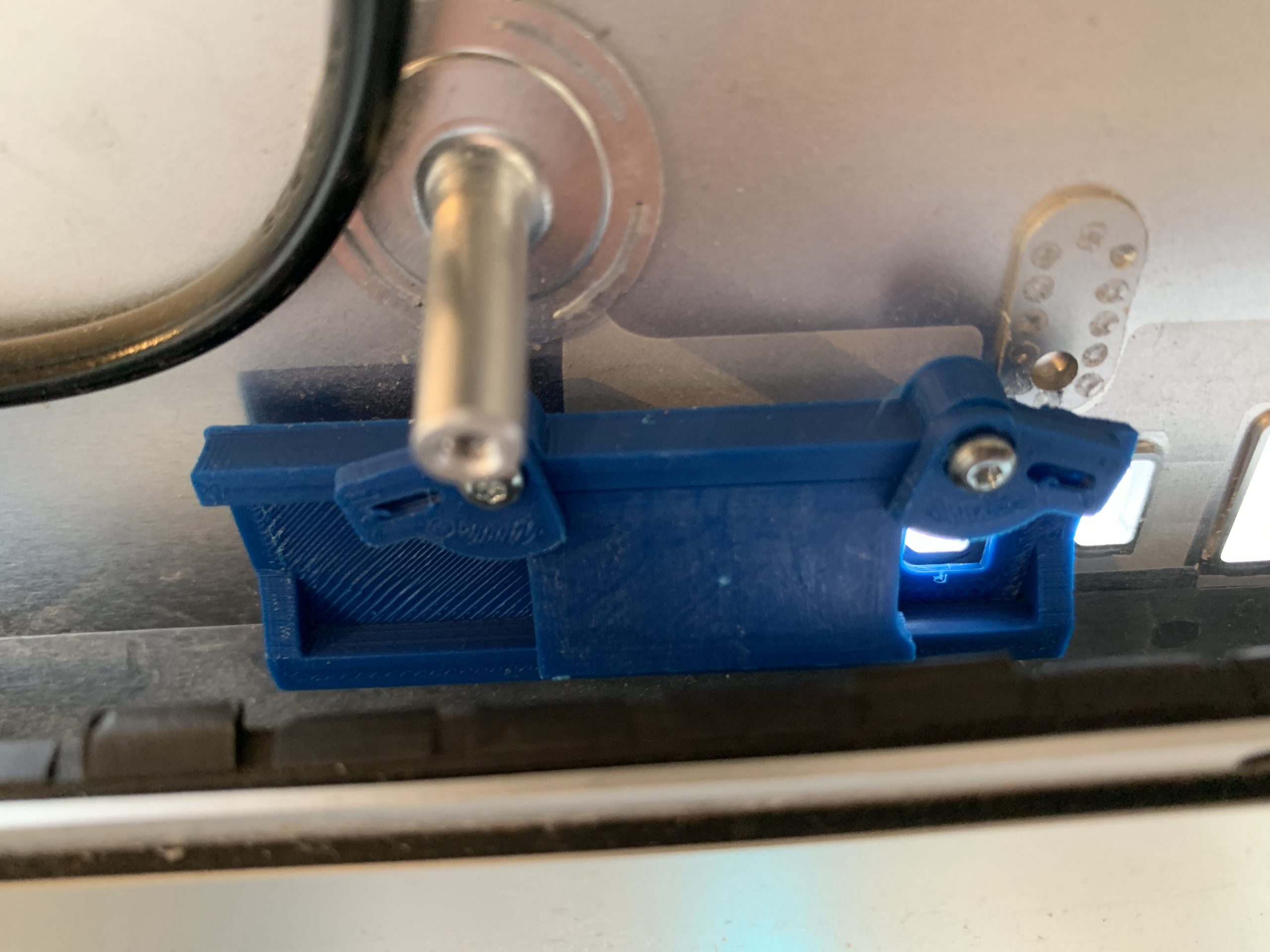
Probiere nun aus wie du am Besten vorgehst, um die Halterung im Gehäuse zu platzieren bevor du dann die Schutzfolie entfernst (das Zeug klebt!) und die Abdeckung endgültig ins Gehäuse klebst. Reinige die Klebeflächen vorher mit Alkohol.
Ziehe mit einer Zange an der Montagehilfe und drücke die Klebehalterung von innen gut ins Gehäuse.
Öffne die Hebel, entferne die Montagehilfe,und klicke die 5way Displaysteuerung in den Halter. Am Besten geht es, wenn man die Displaysteuerung von rechts nach links einführt, bis sie genau in die Aussparung passt. Schliesse dann die kleinen Hebel der Klebehalterung.
Verbinde die Steuerung durch das Flachbandkabel mit der Elektronik und das JST Kabel mit dem On/Off Schalter des iMacs.
Schalte das Display ein und drücke den Joystickschalter für 2 Sekunden oder drücke ihn nach rechts um das Displaymenü aufzurufen. Kontrolliere ob das Displaymenü mit den Joystickbewegungen harmoniert.
Diese Website verwendet nur essentielle Cookies für die Grundfunktionalität.
8 thoughts on “Schritt für Schritt”
Kann ich mit diesem Umbauset auch die original Lautsprecher des iMac weiterverwenden?
Danke
Ja, ganz aktuell bieten wir im eSherpaShop Frequenzweichen für die Lautsprecher an (18 CHF). Klingt sehr gut und ist einfach einzubauen. Einfach dazubestellen.
Gruss Ralf
Hallo Ralf
Danke für die superschnelle Lieferung des Umbau-Kits. Der Service mit dem vorgefertigten RAM-Deckel ist hervorragend.
Mein Umbau ist getestet, aber das Display noch nicht verklebt. Beim Testen der Lautsprecher habe ich festgestellt, dass keine tiefen Töne gespielt werden. Habe ich beim anschliessen der Frequenzweichen und Lautsprecher vielleicht einen Fehler gemacht?
Vielleicht hast du eine Lösung für mich?
Gruss Mario
Hallo Mario,
Das freut mich sehr, dass alles soweit funktioniert hat 🙂
Leider bin ich noch nicht dazu gekommen die Schritt für Schritt Anleitung für das Audio-Kit zu erweitern…sorry
Was etwas tricky ist, ist der Anschluss der original Lautsprecherkabel an die Stecker des Audiosets.
Man muss die Schnäpper an den Seiten des Lautsprechersteckers mit einem Cutter abschneiden damit es in die Buchse passt.
Vielleicht liegt es an dieser Verbindung dass die Bässe nicht kommen…
Ich lade gleich noch ein Bild in die Schritt für Schritt hoch die das zeigt.
Gruss Ralf
Lieber Ralf
Danke für die Anleitung mit den Lautsprechern. Nun funktioniert alles Bestens. Ich versuche jetzt noch eine Webcam einzubauen, wie ich es bei Luke Miani gesehen habe. Ab 8:20 im Film zu sehen.
https://www.youtube.com/watch?v=0VXQu0fAc8s
Bei the way, hast du eine Ahnung, ob es möglich ist das interne Mikrofon weiterzuverwenden?
Hallo Mario, das scheint recht einfach zu funktionieren.. zumindest was man davon im Video sieht. Warum dann nicht auch gleich mit Micro. Es hat ja genug USB Anschlüsse auf dem Board.
Wäre super von dir zu hören welche Erfahrungen du mit Cam und Micro gemacht hast.
Viel Spass
Ralf
Du bist quasi der Wilhelm Tell unter den Tüftlern. Elektroralf, du bist der Hammer! freut mich für dich. Peter.
😊 Merci! Lieber Peter! Deine Einschätzungen habe ich schon immer sehr geschätzt! (sollte ich noch einen Armbrustpfeil in mein Logo reinbasteln?? 😉 ) Bis bald!